一時帰国する海外在住者は必見!災害に備える特選アプリ7選
前回は、海外在住者が日本でiPhoneを手軽に使えるための「一時帰国にオススメ! iPhoneプリペイドSIMカード比較」という記事を紹介した。 さて、日本国内滞在中どうしても心配になるのが「自然災害」。 地震、台風、ゲリラ豪雨、噴火、、、など、日本が外国と比較しても自然災害が発生しやすい国であることは、 自然災害に慣れている国内の人よりも、海外在住者の人の方が痛感している場合もあるという。 そこで今回は、一時帰国するなら、ぜひともインストールしておきたい「災害情報アプリ」を紹介する。 今回紹介する災害系のアプリは、「iTunes」と「Google Play」のロゴ画像をクリックすると該当リンクに飛ぶようになっているので、ダウンロードしてみよう。 Yahoo!天気
全国各地の天気予報、気温・降水確率、雨雲ズームレーダーまで、かんたんにアクセスでき、日本の天気予報アプリとしては一番人気のあるアプリの一つ。「Yahoo Japan」のアプリから天気を見るのもいいが、警報や地震速報なども一括してチェックできる点が頼もしい。また、現在地において、地震発生・津波発生・台風接近時には、アラートボタンが表示されるので災害情報もほぼリアルタイムに収集できる。 見えるPM2.5
今や「核の冬」という嫌なあだ名までついているPM2.5は冬場に増加傾向になる。PM2.5が招く健康被害は、花粉症のようなアレルギーを悪化させるだけでなく、目には見えない超微粒子のため肺の奥まで入り込み「肺がん」の危険性を高めるという。そんなPM2.5の飛散状況を見える化するのがこのアプリ。環境省が運営する大気汚染物質広域監視システム「そらまめ君」の情報をリアルタイムで教えてくれるので、外出前や洗濯前にチェックして、参考にしよう。
※Adroidアプリはないので、リンクは類似アプリとなっています ゆれくるコール
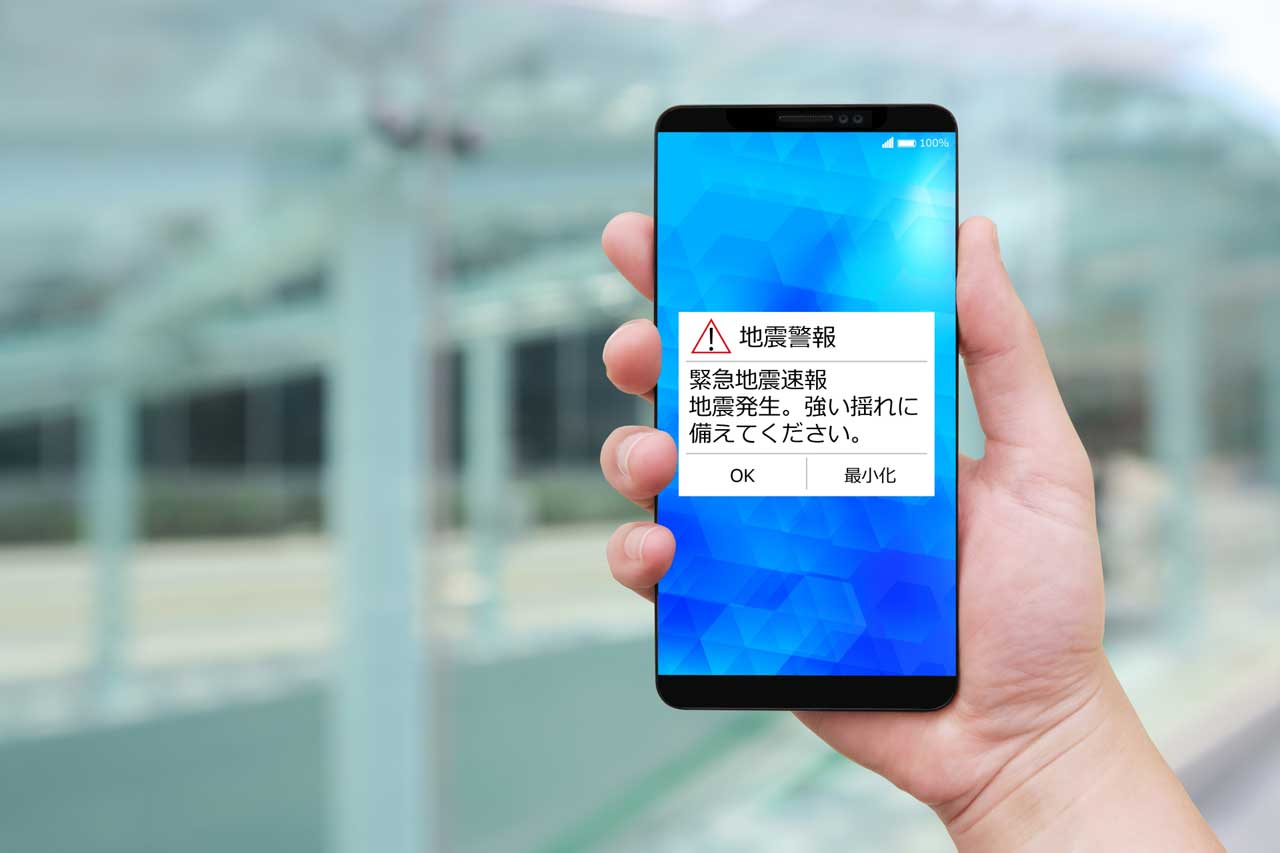
地震大国・日本にいるなら確実にインストールしておきたいのが地震事前通知アプリ。「ゆれくるコール」は、予め通知震度(例えば、震度4以上はすべて通知させるなど)を設定しておくと、地震が来る前にプッシュ通知で知らせてくれるアプリ。特に海外在住者の場合は、ドコモなどの大手キャリアと契約することがほとんどないため、気象庁が配信する緊急地震速報など受信する「エリアメール」などが利用できない場合もあるので、確実に入れておきたいアプリと言えるだろう。 Yahoo!防災速報
2014年9月27日に発生し、死者57名以上を出した「御嶽山噴火」。この大災害を機に火山における噴火予知システムの構築が注目を集めるようになったが、アプリとしてはまだ存在しない。とはいえ、冬場はスキーやスノボなどのウィンタースポーツや温泉などで山を訪れる人も多いので、何かしら速報は手に入れたいところ。そんな時に役立ちそうなのがこのアプリ。災害系のアプリでも唯一、火山情報があるほか、津波やゲリラ豪雨など近年、予想もつかない被害を出す災害に対応している。 災害用伝言板
万一、日本滞在時に大きな災害に遭ってしまったら……。このアプリは災害が起きた時に、家族や知人の安否情報が確認できるアプリ。安否確認をする「災害用伝言板」のほかにも、音声メッセージを録音しておいて相手が確認できる「災害用音声お届けサービス」もある。 Safety tips
観光庁が開発した訪日外国人向けの災害情報アプリ。日本国内における緊急地震速報や津波警報を「英語」でプッシュ通知してくれるので、外国人のパートナーがいる人は、こちらのダウンロードを勧めるといい。通知のほか、英語による避難フローチャートや周囲の外国人から情報を取るためのコミュニケーションカード、災害時に必要な情報を収集できるリンク集など、訪日外国人旅行者及び在住している外国人向けに災害時に役立つ様々な機能が付いている。 ポケットシェルター - 観光・防災オフラインナビ ポケットシェルターは、もともと観光情報満載のオフラインナビアプリ。しかし、いざ災害時となった場合には、警報と連動して自動的に防災モードに切り替わる。観光時はオフライン地図上で住所検索ができるほか、多言語対応(日本語・簡体語・繁体語・韓国語・英語)でTwitterとも連動しているのでオンタイムの観光情報が得られ、災害時は緊急地震速報/津波速報/弾道ミサイル警報を即座にプッシュ通知してくれるほか、マップには付近の避難関連施設を即座に表示し、安否確認メールの自動送信も行ってくれる。 このほかにも災害系アプリはいろいろあるので、iTunesやGoogle Playで必要に応じて検索してみよう。 アプリ関連はこの過去記事もチェックしてみよう! 一時帰国にオススメ! iPhoneプリペイドSIMカード比較
一時帰国のSIMなら楽天モバイルがおすすめ!海外利用の注意点とは?
概要
本記事は海外在住者が一時帰国時に日本で使用するスマホ用のSIMカード(iPhone/Android)でお悩みの方に、「楽天モバイル」を紹介する記事です。
本記事を読めば、楽天モバイルの特徴となぜ一時帰国にも有効なSIMカードであるかがわかります。
また、居住国に帰国後も使える楽天モバイルですが、その際の注意点についても紹介しています。 「コロナ禍」を乗り越え、海外旅行もできるようになった昨今、日本から海外に飛び発つ人も多い中、海外在住者の一時帰国も増えてきている。 オーストラリアにおいても、日本と豪州を行き来することがほぼ自由になり、現地に在住している人の一時帰国が可能となった。 そんな一時帰国者が日本に到着後一番初めに行うのが、「携帯電話のSIMカードの確保」だろう。 そこで今回は、海外在住者で日本への一時帰国を予定している人に向けて、楽天モバイルについて紹介する。 なお、最近、楽天モバイルには、通信エリアの狭さ(つながりにくい)や通信速度に問題があるという指摘があり、同じく海外在住者にオススメの格安SIM「LINEMO」(ソフトバンク)との比較してみたので、以下の記事についても併せて読んでもらえると助かります。 目 次
1. ちょっと待って!空港でSIMを購入してはいけない。その理由とは
2. 海外在住者の一時帰国SIMは楽天モバイルでOKと断言できる理由
2-1. 使いすぎても安心の上限3000円
2-2. 0円サービス終了でも楽天モバイルがベストな理由
2-3. 帰国前から申込可+契約から解約までネットで完結!
2-4. 国際通話かけ放題が月額980円
2-5. 2年縛りなし!いつでも解約OK!
2-6. eSIM対応なので、差替え不要、紛失の心配もなし
2-7. iPhone13など最新機種が最安値でゲットできる
3. 楽天モバイルを海外在住者が使う際の注意点
3-1. 半年間利用がない回線は利用停止になる
3-2. 新規で申し込むと日本の電話番号に
3-3. 海外利用での無料容量は2GBまで
3-4. まとめ:海外在住者で楽天モバイルが向いている人ランキング
4. 楽天モバイルの海外からの申し込み手順は簡単4ステップ
5.在庫切れ多数。早めに申込を! ちょっと待って!空港でSIMを購入してはいけない。その理由とは スマートフォンは日本に到着直後から使用したいもの。 近年は主要空港内に外国人観光客向けのSIMカードブースが出店するなど便利になってきた。 そのため、一時帰国で到着後、真っ先に空港内のSIMカード販売ブースに行くという人も多数いる。 しかし、ちょっと待ってほしい。 この便利な空港内のSIMカード販売ブースだが、よく料金を見ずに早くスマホを使いからと購入してしまう人が後を絶たないのだ。 基本的にこれらは外国人観光客用であり、周知の通り、観光客向けのサービスというのはなんでも通常価格よりも高い、というのが常識だ。 それでもすぐにスマホを利用したいという思いから空港でSIMカードを買ってしまうのだが、これは日本人にとってはかなり不経済と言えよう。 成田空港のSIMカードの値段見てみたら、1GBで3800円とかありえへんやろ…。#SIMカード pic.twitter.com/joBGI2JPCv— なにもにお 世界一周54ヶ国@一時帰国中🇯🇵 (@Nanimonio) September 19, 2019 では、一時帰国者はどのようなSIMを購入すればいいのか? 当サイトではこれまでにも、一時帰国者用のSIMカードを紹介してきた(記事はこちら)が、 2020年、菅政権による「スマホ料金値下げ政策」により、一時帰国の日本人にとって有利なSIMカードの契約形態が登場してきた。 その中で、現時点で最もお得であり、海外在住者や留学生、駐在の人にオススメとなるのが、楽天モバイルだ。 海外在住者の一時帰国は楽天モバイルでOKと断言できる理由
さて、この楽天モバイルだが、実際のところどのような点が海外在住者の一時帰国向きなのか?
以下にその特徴などを解説していく。 使いすぎても安心の上限3000円 楽天モバイルは2022年5月に新プラン「UN-LIMIT...

一時帰国で日本の電話番号付きSIMを使うには? LINEMO・楽天・ahamoを比較
※本記事にはアフィリエイト広告(PR)が含まれます。 【概要】
本記事は、日本国内で携帯電話やスマホを使用しようとしている海外からの一時帰国者向けの格安SIMを紹介する記事です。
特に、一時帰国滞在中、居住国の海外ローミングサービスは高額なので、日本国内では使いたくないという人がほとんどです。
とはいえ、訪日外国人観光客用プリペイドSIMは全般的にデータ容量も少ない上、高額とコスパが悪いことも事実。
2022年4月より、いわゆる3大キャリア(ドコモ、au、ソフトバンク)が、 これまで多くのスマホユーザーを苦しめてきた「2年縛り」や「高額な契約解除料」が全廃されたことをご存知でしょうか? これにより、海外在住の一時帰国者でも、日本の電話番号付きスマホが使えるようになりました。
その中でも、オススメはソフトバンクのLINEMO、ですが、この記事では、なぜLINEMOがオススメなのか、その理由について他社比較と併せて紹介しています。 日本でも長く続いたコロナウイルス被害が少なくなり、ようやく、かつてのような海外旅行を楽しめるようになってきた。
そんな中、円安の影響から、日本に一時帰国する海外在住の日本人が増えている。 さて、日本に到着して最初に使うものがスマートフォン(スマホ)だろう。
家族や友人への連絡はもちろんのこと、国内航空チケットや新幹線の予約など、日本の旅行や滞在にはスマホは必須。
特に、日本の各種サービスでは電話番号を登録する必要があることが多く、日本の電話番号を持てるかどうかで、滞在中の便利さに大きな違いが出るという。
また、居住国の電話番号を日本で使う場合は、国際通話料金がかかる海外ローミングでの通話となるため、日本で電話番号を持ちたいという人は多いようだ。 多くの訪日外国人旅行者は観光客向けのプリペイドSIMを使っているので、一時帰国の日本人もそうしている人も多いが、訪日外国人用のプリペイドSIMはコスパが非常に悪いことで知られている。
一方、2020年の携帯料金引き下げ政策によって、2022年4月大手キャリアに長年あった「2年縛り」が促進され、各キャリアの格安SIMも、いつでも気軽に解約できるようになった。
これで、もはや一時帰国する海外在住社にとって、空港でコスパの悪いプリペイドを使うのではなく、日本の契約スマホを使える大きなメリットとなったと言えるだろう。 そこで今回は、日本の電話番号を利用したい、またはキープしておきたい海外在住者のために、一時帰国でも気軽に解約できる日本の格安SIMサービスついて紹介する。 目 次
1. 一時帰国で日本の携帯電話番号が必要なケースとは?
2. 一時帰国で電話番号をゲットする主な方法
2-1. 大手キャリアの格安SIMをオンラインで契約する
2-2. 空港で携帯電話をレンタルする
2-3. 空港で通話機能ありのプリペイドSIMを購入する
3. 期間縛りなし&解約自由の大手格安SIMおすすめ3選
3-1. LINEMO:月額990円&通信爆速で、一時帰国者に人気!長期滞在でも強い味方に
3-2. ahamo:安定のドコモでシンプル20GBで月額2970円
3-3. 楽天モバイル: データ無制限は魅力!ただ、電波繋がらない問題も?
4. 【まとめ】安さ+通信快適度+コスパで考えればLINEMO! 一時帰国で日本の電話番号が必要なケースとは? 一時帰国中であっても、日本の電話番号が必須となるケースはいろいろとある。
家族や友人との音声通話やメッセージのやりとりだけなら、LINEで問題はないが、以下のようなケースは、日本の電話番号が必要となるので注意したいところ。
行政・公共サービス
駐在・永住にかかわらず、一時帰国する日本人の多くが行政サービスにかかわってくる。
以下、一時帰国で利用する行政サービスの中で特に日本の携帯電話番号が必要なケースを挙げてみる。 ・日本の運転免許証の更新
・住民票等のコンビニ交付
・パスポートの更新
・マイナンバーカードの申請や利用
・医療機関や学校などの(緊急)連絡先 フリーダイヤル
フリーダイヤルは単純にさまざまなサービスで利用されているが、日本国内で海外の携帯電話番号を使用している場合、一般的には日本のフリーダイヤル番号に直接かけることはできない。フリーダイヤル番号は通常、その国内からの通話に対応しているため、海外からの通話には対応していないためだ。国際ローミングを利用している場合もフリーダイヤルはかけられない。
一般サービス
一般的な商業サービスを利用する際に電話ことはもちろんあるだろう。旅館、飲食店などの予約やキャンセルなど、日本ではまだまだオンラインによる予約が完全とは言えないため、電話を利用することは多い。
また、オンラインなどでサービスを利用する場合にも、国番号を入力するとエラーになるなど、日本の電話番号じゃないと利用できないケースも多い。
緊急連絡
一時帰国の場合も、日本国内で事故や自然災害に遭うことを想定しておきたいところ。警察や救急など緊急事態で電話する場合には、日本のSIMや電話番号が必要となる。
また、日本に一時帰国している場合の通話手段としてLINEを利用している人も多いが、LINEの場合はインターネット環境が必要となり、日本は海外ほど公衆WiFiが整っていないため、やはり日本の電話番号を持っておくことは重要と言える。 海外在住者が日本の電話番号をゲットする主な方法
日本に一時帰国した際、これまで空港でプリペイドSIMを購入していた人も多いと思うが、プリペイドSIMでは永続的な電話番号をキープできないものがほとんど。上記の理由から、日本の携帯電話番号は必須とも言えるが、海外永住者の場合は、どうやって日本の携帯電話番号を取得すればよいかご存知だろうか? 大手キャリアの格安SIMをネットで契約する 最も手軽なのが、格安SIMをネットで契約することだ。
オンラインでの契約かつ大手キャリアが販売しているSIMは、eSIMといって、物理的なSIMカードが不要のSIMを契約できる。
空港到着後、早ければ5分以内で日本の携帯電話番号が利用できるようになるほか、現地国のSIMを抜かなくて良いという利便性もあり、eSIMの利用者が急増している。
また、各キャリアとも、かつてのように「2年縛り」といったキャンセル要件が撤廃されているため、短期で帰国する人も気軽に契約・解約ができるのも嬉しい。 空港で携帯電話をレンタルする
日本の主要国内空港では、携帯電話をレンタルできる。格安SIMの契約が面倒という人は利用すると良いだろう。ただ、レンタルの場合は、必ず返却を忘れないよう、返却当日は早めに空港に行くことをお勧めする。
また、受け渡し手数料(多くは2000円程度)も必要になるので、格安SIMよりも割高になることに留意しよう。 空港で通話機能ありのプリペイドSIMを購入する
3GBで3000円程度〜8000円程度までとかなりコスパは悪いが、空港でも通話機能のあるプリペイドSIMも売っている。
ほとんどのものがデータのみのプリペイドSIMなので、見つけるのが難しいかもしれないが、カウンターで聞いてみると良いだろう。 期間縛りなし&解約自由の大手格安SIMおすすめ3選
さて、ここまでで一時帰国で日本の電話番号を持つには、各キャリアの格安SIMを利用するのがお得だということが分かってもらえただろう。
とはいえ、日本の格安SIMの種類は非常に種類も多く、各サービスによって料金やデータ容量、特典などがまちまちだ。
では、ここからは実際にどのキャリアのどのサービスを利用すれば良いかについて、各社の格安SIMをランキング形式で紹介する。 LINEMO:月額990円&ソフトバンクの爆速通信で人気の格安SIM LINEMOは国内の格安SIMランキングでも常にトップを行く、ソフトバンクの格安SIM。
とにかくデメリットが少なく、特典が多いことが特徴で、ドコモに次ぐ通信速度を誇り、日本全国くまなく(一部僻地を除く)利用できるのが特徴。
特に一時帰国者や海外によく行く人にとってのメリットは列挙すると以下のようなことが挙げられる。
申し込む際には、日本最大の提携店舗数を誇るキャッシュレス決済アプリ「PayPay」(無料)も同時にインストールしておくと便利だ。 実質3ヶ月無料キャンペーンが永続的:キャッシュレス決済アプリのPayPay(無料)を利用することで、基本料金990円分(ミニプラン)の半年分に加え、海外居住者がよく使うミニプランを新規で申し込めば、PayPay利用で最大6000円(約半年分)が、PayPayポイントとしてキャッシュバックされるため、一時帰国の場合なら滞在時は実質基本料金が無料となる(2024年1月現在、無料キャンペーン実施中)
追加申し込みで3000円分ポイント還元: 家族や自身用に、1回線追加することでPayPayポイントで3000円分
新規電話番号または他社からの乗り換え契約で3000円〜1万円相当還元: 新規の電話番号で契約なら3000円、ソフトバンク系列以外のキャリアからの乗り換えで、1万円分のPayPayポイントがプレゼントされる。
PayPayポイント20%還元: 加入プランにかかわらず、PayPayポイントが最大20%還元される。つまり、LINEMO加入後、PayPayを利用して買い物などを1万円した場合、2000円分のポイントが還元される。 詳しくはこちらの記事を参照してください。 詳細はLINEMOの公式サイト(https://www.linemo.jp/)でご確認ください ahamo:安定のドコモで、シンプルな20GB月2970円 通信の安定性と広域性はさすがといえる、ドコモの格安SIM「ahamo(アハモ)」。
キャンペーンなども少なく一時帰国者にとって、大きなメリットはないが、旅行などで離島などの僻地に行く場合はつながりやすさで選ぶ人も多い。 楽天モバイル: 楽天モバイル: データ無制限は魅力!ただ、電波繋がらない問題も?
楽天会員には人気の楽天モバイル。
データ無制限は嬉しいが、残念ながらエリアカバー率は3大キャリアにはかなり劣るという事実は否めない。
筆者は2023年1月時点で、東京・品川の地下の居酒屋に入った途端に電波が入らなくなったことを目撃している。
データ無制限なので、あまり家から外に出ない高齢者や子ども用には良いかも。 【まとめ】安さ+通信快適度+コスパで考えればLINEMO!
さて、ここまで格安SIMの大手3社を紹介してきた。
以下に各スペックをまとめた比較表を載せておくので、参考にしてもらいたい。 いかがだっただろうか?
一時帰国する人は、日本での滞在期間や目的がさまざまだけに迷うところもあるだろうが、この大手3社を比べてみると、やはりLINEMOが通信エリア、速度、特典という消費者のツボを抑えていることがわかる。
特にLINEMOだけが、パスポート(2020年3月以前の場合)だけでeSIMの申し込みができるため、日本の空港に到着してすぐに利用できるというのは一時帰国者にとってはメリットとなる。
いずれにしても、帰国前には、よく比較検討してから決めよう。
海外ではポケモンGOの遊び方をめぐってクレイジーなプレイヤーが続出!
話題のゲーム・アプリ「ポケモンGO(Pokemon GO/Pokémon GO)」が現地時間7月6日、アメリカ、オーストラリア、ニュージーランドで配信された。 配信前より話題だったこのゲーム、早速750万ダウンロードを突破し爆発的な人気となっており、販売元の任天堂の株がアメリカで急騰し、時価総額3兆円となるなど、経済ニュースも賑わせているほどだ。 しかし、「ポケモンGO」の人気の影で、世界各地で様々な障害やトラブルが起きているという。 また、同時に世界各地で起きている「ポケモンGO」プレイヤーの行動も各メディアやSNS上で話題となっている。 そこで、今回は大人もハマるという「ポケモンGO」の遊び方とおもしろプレーヤーの悲喜こもごもを紹介する。 ポケモンGOの遊び方 「ポケモンGO」はスマートフォンにアプリをインストールして遊ぶゲーム・アプリ。
基本プレイは無料で、アプリ内課金が発生するサービスは今後予定されている。 遊び方はまず、上の公式動画を見ていただければわかるが、アプリの説明文では以下のように紹介されている。
『Pokémon GO』は、位置情報を活用することにより、現実世界そのものを舞台として、ポケモンを捕まえたり、バトルしたりできるゲームです。 このゲームはモニターの中だけで完結せず、プレイヤーは実際に家の外に出てポケモンを探したり、他のプレイヤーと出会ったりしながら楽しむことができます。
1. まずは「ポケモンGO」をiTunesまたはGoogle Playからダウンロードしよう。 iTunesの人はこちらから↓ Google Playの人はこちらから↓ ダウンロード&インストールには少々時間がかかる。自宅などのWifi環境でダウンロードおよびインストールをしよう。 2. Googleアカウントなどでログイン
ゲームを始めるには、スマートフォンなどの「位置情報」機能が必須となる。
なので、位置情報は必ず「許可」にしよう。 またログインするには、「Google」または「ポケモントレーナークラブ」のアカウントが必要になる。 Googleでログインする場合は初め、写真のような許諾を求められるので、「許可」をタップする。 3. 自分のスタイルを決める
登録が完了したら、今度はキャラ設定をする。現在は男女2つのキャラがあり、それぞれ髪や肌の色、服装などを細かく設定できるぞ。 4. さぁ「ポケモン GO」を持って外に出よう!
これらの設定ができたら、早速「ポケモン GO」を持って外に出よう!
ゲーム画面では現在の位置情報と、ポケモンが出現する「ポケストップ(Pokestop)」などが確認できる。
奥に見える小さな青いキューブ型がポケストップのアイコンだ。
「ポケストップ(Pokestop)」では、ポケモンのタマゴやモンスターボールといった、スペシャルアイテムを手に入れることができる。 5.ポケモンを発見したら現実世界でポケモンをゲット!
ポケモンは歩いていれば、初期はそこかしこに登場するので、モンスターボールを指でスワイプして捕まえよう。このようにポケモンを集めていくとレベルが上がっていく。 6.バトルやポケモンの交換などもできるを発見したら捕まえよう
ポケモントレーナーとしてのレベルが上がってくると、捕まえたポケモンを育てながら「ジム」という場所で戦う「ジムバトル」へと展開していく。
実際のプレイはこの動画のようになっていく。 笑える!?ポケモンGOのプレイヤーたち オーストラリアでは7月13日にアクセス集中のためかログイン障害が出るなどの問題も出ている。また、ポケストップに指定されている施設にプレイヤーが押しかけるなどしたため、現実世界ならではのトラブルも起きている。 プレイヤーはぜひとも良識を持って遊んでもらいところだ。 そんな中、爆発的人気を受けて、さまざまなプレイヤーがポケモンGOを楽しんでいるようだ。 ここでは、クレイジーなプレイヤーによるSNS上での投稿について挙げていく。
イラクでISと戦う米兵が戦地でゼニガメをゲット!
Soldado juega a Pokemon Go en pleno campo de batalla: Louis Park publicó...
複数のアプリを一括で作業させる便利アプリ「IFTTT」の使い方とレシピ事例
複数のタスクを自動化させる便利アプリIFTTT の使い方を日本語で紹介<
iPhoneを利用している人なら、こんな時はないだろうか? 例えば、写真を撮ったら同時にドロップボックスに落としたい、Facebookに投稿したら同時にTwitterにも投稿させたいど、といった具合に、毎回似たような作業だが、アプリを1つ1つ作動させるのは面倒なもの。 そういう時に便利なのが「IFTTT」(イフト)だ。IFTTTは現在のところiPhone専用の海外アプリなので、Androidなどのスマートフォンを利用している人は、今回はご容赦願いたい。 今回紹介するアプリ「IFTTT」の正式名称は「if this, then that」。日本語にすれば「こうしたら、ああする」ということで、スマートフォン上で、何かアプリを使ったら、別のアプリにも連動させるという便利なアプリだ。 とはいえ、このアプリ、登録方法から使い方まですべて英語で表記されているので、英語が苦手な人には少々ハードルが高いかもしれない。そこで、以下に登録方法と使い方について日本語で紹介するので、ぜひ使ってみよう♪ IFTTTの使い方目次
1. アカウントの登録 2. IFTTTでできること 3. 早速使ってみよう 1. アカウントの登録 IFTTTはアカウントを登録することから始める。
アカウントは、ユーザー名、Email、パスワードを入力。
入力後、「Create Account」ボタンをクリックするとメールアドレスに確認メールが届くので、メールにある「Confirm(確認)」ボタンをクリックすればログインすれば登録は完了だ。 2. IFTTでできること IFTTTは、設定するアプリの動作と連度して、別のアプリなどの動作を自動で行なってくれるアプリ。そこで、第一のきっかけを設定するアプリを”TRIGGER(トリガー)”と呼び、そのトリガーを元に動く動作のことを"ACTION(アクション)"と呼んでいる。
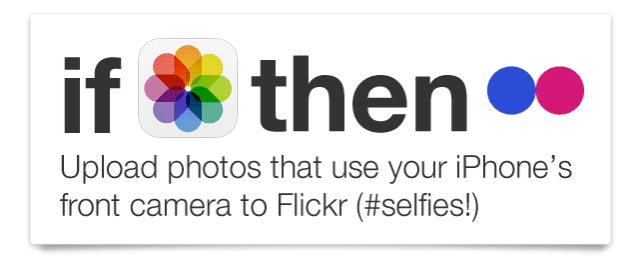
IFTTTでは、このトリガーとアクションを設定するのがIFTTTの設定となるが、写真でいえば、「if」の後に来るのがトリガーで、「then」の次にくるのがアクションとなる。 また、その下の英語の文言はレシピと呼ばれる、アクション内容を説明するもの。 写真の一番上ので例で言えばこのレシピは、「もしiPhoneカメラ」で写真をアップロードしたら、フリッカー(写真共有サイト)にもアップする」というレシピを表している。 3. 早速使ってみよう
では、早速レシピを作ってみよう。レシピに使えるアプリは、ソーシャルメディアから画像アプリ、iPhoneの個人設定やメールなど67種類用意されているので、きっと、「こんな機能があったらいいのにな」というものが見つかることだろう。 今回は一例として、「もし、iPhoneで写真を撮影したら、同時にドロップボックスにもコピーする」というレシピを作ってみる。 まずは、IFTTTアプリを起動し、右上の丼のようなアイコンをタップする。すると、以下のような、レシピの作成画面になる。 ここでは、左側の青い「+」をタップして、トリガーとなるアプリを選択する以下の画面へと移る。 ここで、写真アプリをスライドして選択し、レシピ内容を選ぶ。今回は一番上の「Any new photo」を選択した。(新しい写真のものはどんなものでも)。このレシピ内容の選択では英語となるが中学生レベルのものなので、映画が苦手な人でもおおむねは理解できると思う。 トリガーを選択したら次は、アクションのアプリを選ぶ。 また、写真アプリを利用する場合には、以下のように「IFTTTとiPhoneをつなげる許可」を聞いてくるので、青いボタンをクリックすればよい。 今度は、オレンジ色の「+」をタップすると、アクション・アプリを選択する画面になるので、今回はドロップボックスを選らんでみる。 ここでは、画像をドロップボックスにコピーしたい場合には、「Add file from URL」を選ぼう。
これで、アクションのレシピもできたので、
「もし、iPhoneで写真を撮ったら、ドロップボックスにコピーする」という構文ができ上がった。 これにより、最後は「Finish」ボタンを押せば完成だ。 このようにIFTTTではさまざまなレシピを組み合わせることで、iPhoneでの作業効率が格段に上がるので、ぜひとも使ってほしい。
一時帰国する人は必見!海外在住者がDLすべき防災アプリ
今や防災アプリを持っていないという人は少数派ではなかろうか――。 「異常気象」という言葉が定着して久しいが、2018年はまさに日本にとっては災難の1年となった。 「激甚災害」という言葉が頻繁にメディアを賑わし、九州地方・西日本から北海道にかけて日本全国の多くの地域がなんらかの自然災害に遭ったと言って過言ではないだろう。
2018年の主な自然災害
平成30年豪雪
2017年12月から2018年2月ごろにかけて北陸地方を中心に発生した豪雪および寒波による災害。
福井市では2月7日に147cmの積雪を記録したほか、13日には山形県で445cmに史上最大の積雪を記録、さらに鳥取県境港市では2月9日、−8.1 °Cを観測して1904年(明治37年)1月27日以来114年ぶりの低温を記録するなど、各地で被害を出した。 View this post on Instagram
ただいま福井!!!😂 #福井#ただいま福井#福井豪雪#福井大雪#平成30年豪雪#さて大野は…
ドレスギャラリーあしはらさん(@d_ashihara)がシェアした投稿 - 2018年 2月月8日午後7時47分PST
島根西部地震
4月9日1時32分、島根県西部を震源とする地震で、地震の規模はマグニチュード6.1、島根県大田市では最大震度5強を観測した。負傷者9人のほか、1,000棟以上の建物に被害、大田市では50戸の停電などの被害があった。 View this post on Instagram
#島根県西部地震 #現地ボランティア #愛知人
YUKO.4976さん(@yuko.sei____ji)がシェアした投稿 - 2018年 6月月4日午後9時14分PDT 平成30年7月豪雨
6月28日から7月8日にかけて、西日本を中心に北海道や中部地方など広範囲にわたり記録された台風7号および梅雨前線の影響による集中豪雨。西日本を中心に、河川の氾濫や洪水、土砂災害などの被害が発生し、死者227人、行方不明者10人、住家の全壊6,296棟など大きな被害を出した。 【平成30年7月豪雨災害】
真備地区全戸数の半数の4600棟が被害を受け、現在は住民の助け合いとのボランティアによる支援活動が行われています。
各家から出された災害ゴミ、加えて水害被災地特有の土埃もあり健康被害が懸念されます。(倉敷市真備町)#平成30年7月豪雨災害 #西日本豪雨災害 pic.twitter.com/M6hJLUCzxm
— 日本財団...
Apple Payの使い方を初心者にも分かりやすく解説してみる
Apple Payは日本に先駆けてオーストラリアで2015年スタートした
Appleは2015年11月19日、Appleのモバイル決済サービス「Apple Pay」をオーストラリアでスタートさせた。
「Apple Pay」が開設されたのは米国、英国、カナダに次ぐ4番目で、この時点では日本にアップルペイは存在していなかった。
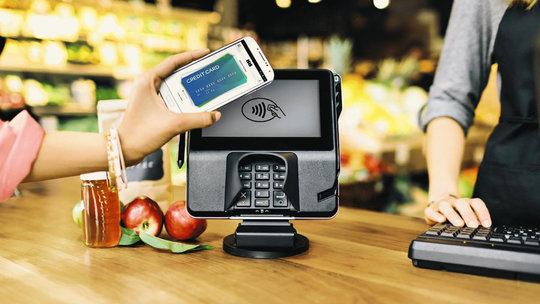
「Apple Pay」とは、iPhoneまたはApple Watchのアプリにクレジットカードやデビットカードを登録しておき、店頭でショッピングする際に特定の端末にタッチして支払いをしたり、アプリ内で決済をすることができるサービスのこと。
日本では「おサイフケータイ」として知られているサービスであり、日本人にとっては珍しいサービスではない。
しかし、スマートフォンユーザーの約60%がiPhoneを使用しているという日本人のスマホ利用事情を考えれば、日本でも普及するサービスということは当時から指摘されていた。
そこで、今回はオーストラリアのApple Payの使い方を紹介しつつ、今後、店舗側のマーケティングがどのように変化していくかについても考察してみる。
Apple Payが利用できる人 まず、Apple Payを利用するにはいくつかの制限があることを知っておこう。アップル製品のユーザーなら誰もがApple Payを使えるわけではない。
※以下の条件は、オーストラリア国内、2015年11月20日現在の情報です
Apple Payが使える機種は?
iOS 8.1以降の、iPhone6または6s、Plusよりも新しい機種、もしくはApple Watchのユーザーのみ
Apple Pay に対応しているアジア太平洋地域の銀行とカード発行元
日本とオーストラリアにおける、Apple Payを利用できるカード発行元は以下の通り。ほぼ全員が使えるはずだ。 オーストラリア
American Express
ANZ
Australian Unity
AWA Alliance Bank
Bank Australia
Bank of Heritage Isle
Bank...

アリアナ・グランデに学ぶ!自撮りを可愛く撮る10のコツ
アプリを使って楽しく自撮りをする10のコツをアリアナ・グランデが伝授 インスタグラム(Instagram)やTikTokの普及によって、女子中高生からおじさん連中まで「自撮り」が人気だ。 自撮りとは英語で「Selfie(セルフィー)」と呼ばれ、つまり、自分を撮った写真のこと。 当サイトの記事でも紹介している「B612」は日本では押しも押されぬ人気アプリとなったが、海外では最近「B612」を上回る機能のアプリが登場しているという。 そんな中、歌手で女優のアリアナ・グランデが自撮り(セルフィー)を上手に撮るコツをファッション誌「Seventeen」で紹介して話題となっている。 そのコツとは、誰もが今すぐ実践できるという簡単なものばかりで、日本のまとめサイトでも紹介されていない彼女オリジナルのものばかり。 そこで、今回は自撮りの女王、アリアナ・グランデに学ぶ自撮りのコツを紹介する。 アリアナ・グランデに学ぶ!セルフィーをキレイに撮る10のコツ 1. 頭の角度を変えて、頬骨にライトを当てると目が大きく!
この投稿をInstagramで見る Ariana Grandeさん(@arianagrande)がシェアした投稿...

Amazonギフト券の送り方・使い方を図解。海外在住者へのプレゼントにも最適!
Amazonギフト券が、コロナ禍となった2020年3月以降「非接触型のプレゼント」として、海外在住者の注目を集めています。 2021年1月に2度目の緊急事態宣言が発令されて以降、海外在住者が日本に一時帰国することがしばらく叶わなくなったせいで、オンラインでも贈れるAmazonギフト券のさらなる需要が見込まれています。 特に日本国内では、これからの3、4月は進学・就職祝いの時期となりますが、日本の家族・親族・友人へのお祝いを贈るならばAmazonギフト券が重宝することは間違いなさそう。 とは言え、Amazonギフト券の送り方や使い方を知らないという人も以外に多いようです。 そこで今回は、非接触型のプレゼントとして大注目のAmazonギフト券の使い方や送り方を図解します。 目 次 Amazonギフト券の種類
Amazonギフト券(Eメールタイプ)の買い方と送り方
Amazonギフト券(印刷タイプ)の買い方と送り方
Amazonギフト券の使い方 Amazonギフト券の種類 一口に「Amazonギフト券」と言っても、種類がたくさんあって、どれを買えばいいのかわからないという場合があります。 タイプは大きく分けると2つあり、すぐに使える「デジタル・タイプ」、贈り物としての実体も保てる「配送タイプ」とがあります。 またこの各タイプにも種類があるので、Amazonギフト券はどれを買えばよいかがわからないという人が多くいます。 以下に表にして、まとめてたので、参考にしてください。 Amazonギフト券 Eメールタイプの買い方と送り方 Amazonギフト券Eメールタイプは、購入と同時に設定した送信日にメールやスマホのテキストメッセージとして相手にコードが送られるので非常に便利です。 Amazonギフト券は実際、ブックストアやコンビニなどの店頭でも購入することはできますが、海外在住者の多くも現在はコロナ禍ということもあり、なるべく外出を控えていることでしょう。 そこで、ここではデジタルタイプで簡単なEメールタイプと印刷タイプの買い方と送り方を紹介します。 こちらは日本版の図解になりますが、他国でも同様の手順となります。 1.Amazonにログインし、ギフト券のページに行く https://www.amazon.co.jp/gp/gc?ref_=nav_cs_gc 2.Eメール、印刷、チャージの各タイプから選ぶ ここでは、一番利用が簡単なEメールタイプと印刷タイプについて紹介します。 お好きなタイプを選んでタップします。 3.デザインを選ぶ 表示された中からデザインを選びます。デザインはメールに表示されます。
イラスト以外にも、アニメーションや自身が持つ画像や動画(30秒まで)を添付することもできます。
また、スマホからテキストメッセージのみ(メッセージとコード)で送ることもできます。
金額は表示は5000円と表示されていますが、最大50万円まで送ることができます。 4.必要事項を記入します デザインを選んだら、必要事項を入力していきます。 詳細を入力していきます。 受取人のEメールアドレス
贈り主(あなた)の名前
メッセージ
数量
送信日(1年先まで予約できます) 入力後は、通常のAmazonでの買い物と同様、カートに入れ、決済を行ってください。 決済後、指定された送信日に、お相手にコードとお祝いメッセージがメールまたはテキストメッセージで送られます。 お相手はそのコードを商品券としてAmazonでお買い物ができます。 すべて入力したら、「カートに入れる」または「今すぐ購入」ボタンをタップします。
以下は、通常のアマゾンで買い物する時と同じです。 Amazonギフト券(印刷タイプ)の買い方と送り方 Amazonギフト券印刷タイプは、デジタルが苦手な人にも人気のタイプとなっています。
贈り主が年配の方やメールでコードを送るだけではちょっと味気ないなと思う人にはオススメです。 小さいお子さんなどに贈る場合は、実際のカードになっている方が喜ばれるかもしれませんね。
ただし、プリントするという手間が入るので、以下に買い方と送り方を見ていきましょう。
1.購入まではデジタルタイプと同じ 購入方法はEメールタイプとほぼ同様です。金額とメッセージ、数量を入力してカートへ進み決済します。 2.購入後、約5分でメールが届きます 買い方はEメールタイプの時と同様です。金額やメッセージを入力してカートへと進んでいきます。
購入後、約5分で購入者のアマゾンに登録しているメールアドレスおよびアマゾン内のアカウントサービスに印刷用(PDF)のギフト券が届きます。 3.メールからダウンロード Eメールでは、こんなメッセージが来るので、「ダウンロードページに移動する」のボタンをタップします。 4.Amazonのギフト券印刷画面に このボタンからダウンロードして、PDFを開いて印刷します。 5.PDFを開く PDFを開くと折りたたみ線の付いた状態で開かれるので、これをプリンターで印刷します。
印刷後は、折りたたみ線に沿って折りこみ、お相手の住所に郵送しましょう。 Amazonギフト券の使い方 Amazonギフト券を送ったはいいけど、お相手が使い方がわからないという場合もあるかと思います。
そこで、使い方を以下に図解しておきますので、お相手から質問が来た場合や、今読んでいる人が受け取り側で使い方がわからない場合はこちらを参照してください。 1.Amazonのアカウントサービスページに行く
Amazonギフト券は、使用する前に登録する必要があります。 そのため、利用者はまず自身のアカウントにログインし、アカウントサービスのページに行きます。 すると、Amazonギフト券のセクションが見つかるので、そこをクリック(タップ)します。 2.Amazonギフト券を登録する
「Amzonギフト券を登録する」ボタンをタップします。 3.Amazonギフト券番号をコピーする
ここでは印刷タイプで紹介していますが、どのタイプにもAmazonギフト券番号が記載されているので、そちらをコピーします。 4.Amazonギフト券番号をペーストして登録
Amazonの画面にもどり、ギフト券番号をペーストして「アカウントを登録」ボタンをタップします。
これでギフト券が登録されました。
いつもどおり、Amazonでお買い物をしてください。 5.決済時に自動で割引 お買い物が済んだら、決済時に「ギフト券の残高を使用する」欄にチェックが入っているので、通常通り決済を済ませれば、その分の金額が差し引きされます。 なお、Amazonポイントと合わせて利用することもできます 以上、ここまでAmazonギフト券の送り方・使い方を図解してきました。 恐らくシニアの方でも簡単にAmazonギフト券を購入し、お相手に送ることができたかと思います。 コロナ禍でなかなか実際に会えないのは寂しいことですが、お祝いの仕方もこうやってニューノーマルが浸透してきています。 メッセージや添付物でお祝いの気持ちをしっかりと示してあげれば、今は会えなくてもきっと気持ちは伝わることでしょう。 再度、リストを貼っておくのでAmazonギフト券を利用してみましょう。
LINEカメラの使い方を覚えればカメラアプリはきっとこれだけで充分!
LINEカメラが再びaillis(アイリス)から名前を変更 登録者数が世界で5億人を突破し、今や押しも押されぬ人気アプリとなった「LINE」。ビデオ通話などができることから、日本国内だけでなく、海外在住者の間でも定番のアプリとなっている。 そんなLINEには、数々のファミリーアプリが発表されているが、その中でも人気なのが「LINEカメラ」だ。このほど「aillis(アイリス)」から再びアプリ名を「LINEカメラ」に変更したので戸惑っている人もいるかもしれないが、同じアプリ。 aillisから、「LINEカメラ」が機能と装いを新たにし、すでに1億ダウンロードを突破しているほどの人気アプリとなっている。 アプリには数々のカメラアプリがあるが、「LINEカメラ(aillis)」の場合、フィルター、フレーム、スタンプ、フォントなど5000種類以上のアイテムがそろう楽しさ満点のアプリ。 しかも、毎週無料スタンプがアップデートされているとあって、LINEユーザーならぜひともインストールしておきたいカメラアプリなのだ! とはいえ、5000以上もの機能があるとなると、使い方を覚えられないのではと思う人も多いことだろう。 そこで、今回は、「LINEカメラ(aillis)」の基本的な使い方や機能について分かりやすく解説してみる。
※今回の紹介で使用しているのはiPhone6です。
「LINEカメラ(aillis)をインストールしよう
アンドロイド、スマートフォンをお使いの方はコチラ! iPhoneをお使いの方はコチラ!
「LINEカメラ(aillis)」が楽しくなる3つの特徴
1.タイマーや撮影比率の変更、マナーモード撮影など撮影時にさまざまな設定が可能に! 2. LINEならではのスタンプの追加や分割撮影、ぼかし機能など加工や編集機能がめっちゃ充実! 3. フィルターは選ぶだけじゃなく、強弱を簡単に付けられるので無限のフィルタリングが可能!
LINEカメラ(aillis)の基本的な使い方 - 撮影編 まずアプリを開くと、撮影モードのこの画面となる。その中で画面の上部(赤線枠)で撮影前にさまざまな設定ができるので試してみよう。各アイコンの説明は以下の通り。 ホーム画面に戻る フラッシュ撮影の状態 カメラの外向き、内向きの切り替え その他の設定(これが重要!) その他の設定をタップすると、このようなアイコンが現れる。このアイコンについての説明は以下の通り。 縦横比を設定。通常は3:4の縦長。横で4:3に。正方形の1:1もある フラッシュ設定。オート、オフ、常時オンの3つ タイマー設定。3秒後、5秒後、10秒後、なしの4種類 タッチ撮影のオン・オフ。通常は下の●ボタンで撮影 シャッター音のオンとオフ(オフにすると低画質となる) グリッド線の表示・非表示。構図決めの時に役立つグリッド線
LINEカメラ(aillis)の基本的な使い方 - 加工編その1 iPhoneなどですでに撮った写真を加工することも、もちろん可能だ。
デフォルトではこのような画面になる。
※見やすいように画面を真っ暗にしています。 加工でまず使用するのは、この部分。以下に、各ボタンについて説明してみる。 最新の写真を表示。加工したい写真を選択する時にタップ フレームまたはスタンプを選択。フレームとスタンプについては後述 シャッター。撮影時に使います(色はスキンによって異なる) フィルタの選択。フィルタは50種類以上ある。※これも撮影時にしか使わない その他、フレームやスタンプの追加、ぼかしなどの機能
LINEカメラ(aillis)の基本的な使い方 - 加工編その2
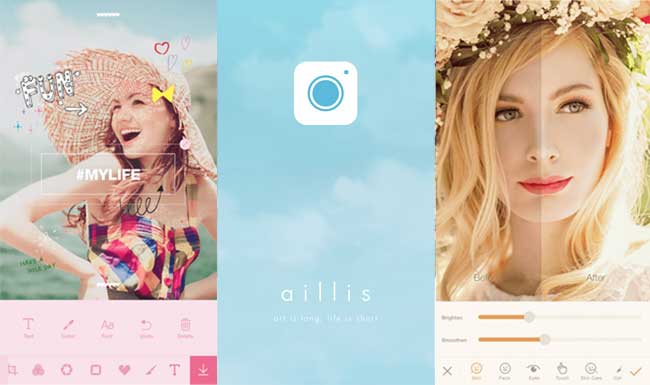
すでに撮影した写真を加工する場合は、写真の通り、画面左下に表示されるサムネイル画像をタップすることから始める。 すると、編集画面に切り替わるので、「編集」ボタンをタップすると、画像の編集画面がスタートする。 画像編集で使える機能には8種類あり、画面の一番下に現れる。それでは、各アイコンについてどんな機能があるのか見ていこう。 顔と肌の調整 LINEカメラ(aillis)の機能の中でも特徴的なのが顔周辺の編集機能。肌の明るさや滑らかさや顔をスリムにしたり、目を大きくするなどの加工が簡単にできる。 トリミング 画像の縦横比やトリミング(画像の切り取り)、回転や反転などを行う機能。ワンタッチでLINEのカバー写真専用のサイズに切抜きができる機能もある。 フィルター インスタグラムなどの主要なカメラアプリには必ず付いている「フィルター」機能。LINEカメラ(aillis)もフィルターの種類が豊富で53種類ある。しかも、フィルターの“かかり具合”の強弱を選べるという点が秀逸。 ビネット ビネット効果とは、トンネルエフェクトなどとも呼ばれ、写真の境界をぼかす機能のこと。レトロな感じの写真にしたい時などに有効だ。 フレーム LINEカメラの時から人気だった機能「フレーム」。写真はデフォルト時の白枠だが、さまざまな“デコフレーム”をダウンロードできるのが楽しい。思い出の1枚にはぜひ使いたい機能。 スタンプ 今やLINEの代名詞ともなったスタンプ。5000種類以上もそろっているスタンプから好きなスタンプをダウンロードして写真をデコろう。好きなスタンプを使うことで楽しさ満点の1枚に仕上げられるぞ。 ブラシ ブラシ機能とは、手書きの色筆ということ。文字でも絵でも好きなように指でちゃっちゃっと描けるのが楽しい。色や柄も豊富なので、好みの手書きが可能に。 テキスト テキストの入力も簡単にできる。フォントも選べるのが特徴で写真にメッセージを入れたりして、友達に送るなど写真の交換が楽しくなりそう! このようにLINEカメラ(aillis)を使えば、ソーシャルメディアへの投稿やLINEの友達同士でのやりとりがますます楽しくなりそう。
特に使い勝手が直感的で分かりやすいので老若男女に楽しまれるカメラアプリということがいえるので、ぜひ試してみよう。 LINEモバイルでLINEを使い倒そう!