
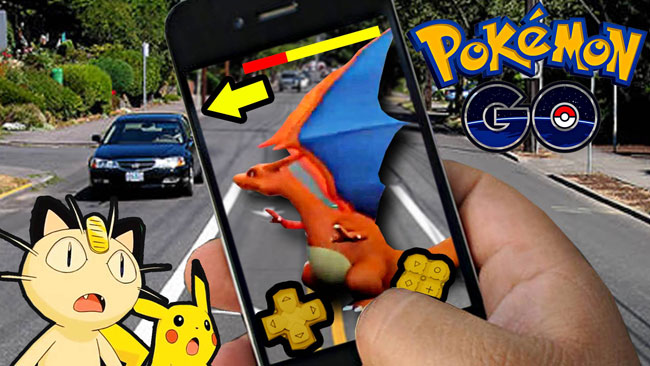
海外ではポケモンGOの遊び方をめぐってクレイジーなプレイヤーが続出!
話題のゲーム・アプリ「ポケモンGO(Pokemon GO/Pokémon GO)」が現地時間7月6日、アメリカ、オーストラリア、ニュージーランドで配信された。
配信前より話題だったこのゲーム、早速750万ダウンロードを突破し爆発的な人気となっており、販売元の任天堂の株がアメリカで急騰し、時価総額3兆円となるなど、経済ニュースも賑わせているほどだ。
しかし、「ポケモンGO」の人気の影で、世界各地で様々な障害やトラブルが起きているという。
また、同時に世界各地で起きている「ポケモンGO」プレイヤーの行動も各メディアやSNS上で話題となっている。
そこで、今回は大人もハマるという「ポケモンGO」の遊び方とおもしろプレーヤーの悲喜こもごもを紹介する。
ポケモンGOの遊び方
「ポケモンGO」はスマートフォンにアプリをインストールして遊ぶゲーム・アプリ。
基本プレイは無料で、アプリ内課金が発生するサービスは今後予定されている。
遊び方はまず、上の公式動画を見ていただければわかるが、アプリの説明文では以下のように紹介されている。
『Pokémon GO』は、位置情報を活用することにより、現実世界そのものを舞台として、ポケモンを捕まえたり、バトルしたりできるゲームです。
このゲームはモニターの中だけで完結せず、プレイヤーは実際に家の外に出てポケモンを探したり、他のプレイヤーと出会ったりしながら楽しむことができます。
1. まずは「ポケモンGO」をiTunesまたはGoogle Playからダウンロードしよう。
iTunesの人はこちらから↓
Google Playの人はこちらから↓
ダウンロード&インストールには少々時間がかかる。自宅などのWifi環境でダウンロードおよびインストールをしよう。
2. Googleアカウントなどでログイン
ゲームを始めるには、スマートフォンなどの「位置情報」機能が必須となる。
なので、位置情報は必ず「許可」にしよう。
またログインするには、「Google」または「ポケモントレーナークラブ」のアカウントが必要になる。
Googleでログインする場合は初め、写真のような許諾を求められるので、「許可」をタップする。
3. 自分のスタイルを決める
登録が完了したら、今度はキャラ設定をする。現在は男女2つのキャラがあり、それぞれ髪や肌の色、服装などを細かく設定できるぞ。
4. さぁ「ポケモン GO」を持って外に出よう!
これらの設定ができたら、早速「ポケモン GO」を持って外に出よう!
ゲーム画面では現在の位置情報と、ポケモンが出現する「ポケストップ(Pokestop)」などが確認できる。
奥に見える小さな青いキューブ型がポケストップのアイコンだ。
「ポケストップ(Pokestop)」では、ポケモンのタマゴやモンスターボールといった、スペシャルアイテムを手に入れることができる。
5.ポケモンを発見したら現実世界でポケモンをゲット!
ポケモンは歩いていれば、初期はそこかしこに登場するので、モンスターボールを指でスワイプして捕まえよう。このようにポケモンを集めていくとレベルが上がっていく。
6.バトルやポケモンの交換などもできるを発見したら捕まえよう
ポケモントレーナーとしてのレベルが上がってくると、捕まえたポケモンを育てながら「ジム」という場所で戦う「ジムバトル」へと展開していく。
実際のプレイはこの動画のようになっていく。
笑える!?ポケモンGOのプレイヤーたち
オーストラリアでは7月13日にアクセス集中のためかログイン障害が出るなどの問題も出ている。また、ポケストップに指定されている施設にプレイヤーが押しかけるなどしたため、現実世界ならではのトラブルも起きている。
プレイヤーはぜひとも良識を持って遊んでもらいところだ。
そんな中、爆発的人気を受けて、さまざまなプレイヤーがポケモンGOを楽しんでいるようだ。
ここでは、クレイジーなプレイヤーによるSNS上での投稿について挙げていく。
イラクでISと戦う米兵が戦地でゼニガメをゲット!
Soldado juega a Pokemon Go en pleno campo de batalla: Louis Park publicó...

妻・夫の浮気を助長する!? 海外のソーシャル・アプリでプライバシーを保護しよう
2016年初めに起きた「ベッキーの不倫騒動」がいまだ冷めやらない昨今。
この騒動の一番怖かったところは、何といっても不倫中のベッキーとゲス川谷のLINEのやりとりが流出してしまったこと。
スマートフォンを使う人にとってプライバシー保護の重要性については、今さらここで書く必要もないだろう。
しかし、浮気相手に送るはずのTwitterのDMを妻や夫に送ってしまったり、浮気相手と一緒に映した写真をFacebookにタグ付けしてアップして浮気がバレるといったことは、意外にも日常茶飯事で起きているという。
ちなみに、英語の流行り言葉で、性的なメッセージや写真などを送ることを「sext(セクスト)」と言い、パパラッチはセレブ達のセクストをいかに盗むかに躍起になっているというのが現代のゴシップ事情のようだ。
そういう意味でも、ベッキーの不倫騒動は、現在不倫または浮気を続行中の人たちを震え上がらせたという(だれ目線!?)。
また、近年は妻による浮気に悩む男性が増えているせいか、最近のYahoo知恵袋では下のスクショのとおり妻の浮気に関するトピックが上位を占めている。
Yahoo知恵袋におけるランキングベスト3は、いずれも妻の浮気を発見してしまったことによる悩み相談となっている。
そもそもベッキーと同じく、スマホでのやりとりなどから不倫や浮気がバレることが多いわけだが、逆を言えば、スマホのプライバシー保護を強化すれば、相手にLINEのやりとりやセクストを見られることもない。
そこで、今回は誰の味方かよくわからないが、プライバシー保護や流出を防ぐために効果のある海外のソーシャルアプリを紹介する。
日本ではあまりポピュラーではないので、妻や夫にスマホを見られてもバレにくいものばかり。
逆に言えば、これらを使っている人は浮気をしている可能性が高いとも言える。
使うか使わないかはあなた次第!
プライバシーを守るソーシャル・アプリ
Snapchat
外国人の彼氏と使うならFacebookより人気!
米国の若者の間で大流行している写真・動画の共有アプリ「スナップチャット」。
最大の特徴は何といっても、投稿した写真や動画(ショートムービー限定)は閲覧から3~10秒以内に自動的に削除される点。
2011年の発表以来、米国の若者の間ではFacebookよりも多くのユーザーを獲得したこのアプリ。大事な思い出をいつまでも保存するのではなく、その瞬間瞬間を楽しむというコンセプトがウケているのだそう。
Tiger Text
見られたくないチャットはこれを使う
「タイガー・テキスト」はチャットの履歴を消去する期間を自分で決められるアプリ。
最短は1分、最長でも30日までしか保存できない。
もともとは企業秘密などの漏えい防止を目的に開発されたというが、かつて不倫騒動で世間をにぎわせたタイガー・ウッズから冠せられたアプリとあって浮気相手へのセクストを見られないためのアプリとして知られているようだ。
SpyPix
浮気現場の写真をカワイイ犬の写真に変換?
誰にでも、1つや2つ見られたくない写真はあるもの。とはいえ、他人に見られたくないが、保存しておきたい写真というのもある。
そんな時に使えるのがSpyPixだ。
自身のアルバムの中にある写真を隠し、別の「おとり写真」と変換して表示させる機能がある。これにより、浮気相手との写真をかわいいペットの写真でごまかすことが可能だ!?
見られて恥ずかしい、またはヤバい写真はこのアプリで隠せるというわけだが、このアプリを持っていることが知られると秘匿したい写真があることの証明にもなってしまう。
Black SMS
メッセージを見られても大丈夫
このアプリは特定のメッセージを別のメッセージに変換できるアプリ。例えば、職場で不倫している相手に対して「○○ちゃん、愛してるよ~」などのいやらしいメッセージを送っていたとしても、そのヤバい部分だけを「明日11時から会議です」といった偽の仕事用メッセージに変換して表示させることができる。常人とっては不可解なアプリだが、当事者にとっては便利だろう。
これでパートナーにこっそり携帯を見られても大丈夫!?
Slydial
相手のボイスメールに直接コール
不倫や浮気相手から一番やってほしくないことの一つに「直接電話」が挙げられる。
そんなKYな浮気相手から電話がかかってきて肝を冷やしたという経験がある妻帯者やパートナーがいる人に重宝しそうなのがこのアプリ。これは、自分が設定した相手に電話をしても通話とはならず、直接ボイスメールへと移行してくれる。なので、浮気相手にはぜひこのアプリをインストールしてもらおう!?
また、こうしたやましい使い方もできるが、いつ電話しても捕まらないという超多忙な人にも留守電までのコールを待たなくて済むという点や一方的に相手に言いたいことがある場合などにも便利だ。
KeepSafe
見られてはマズい写真にパスコードをかける!
妻や夫に見られてはマズい写真などを持っている場合、家族に「電話をちょっと貸して」なんて言われてヒヤヒヤしている人にオススメなのがこのアプリ。特にiPhoneにはアプリにロックをかけるアプリがないので、ちょっとした隙にヤバい写真や動画を見られてしまうかもしれない。そんな時はこのアプリを使って、写真と動画を写真アプリから移動しておけば大丈夫。「KeepSafe」に写真をインポートしてロックをかけておけばまず見られることはないだろう。
矢口真理も真っ青!?
妻や夫の浮気の証拠を撮る秘密道具!見た目は普通のUSBメモリ。ですが、キャップをスライドさせれば、超小型レンズが!
裏切ったパートナーに慰謝料請求で制裁を!!浮気・不倫調査【探偵会社FULLSPEED】
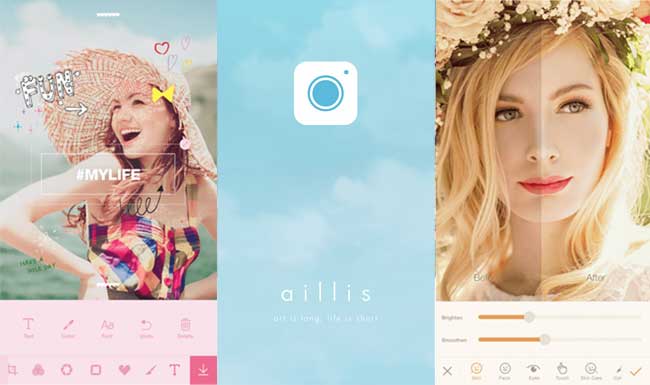
LINEカメラの使い方を覚えればカメラアプリはきっとこれだけで充分!
LINEカメラが再びaillis(アイリス)から名前を変更
登録者数が世界で5億人を突破し、今や押しも押されぬ人気アプリとなった「LINE」。ビデオ通話などができることから、日本国内だけでなく、海外在住者の間でも定番のアプリとなっている。
そんなLINEには、数々のファミリーアプリが発表されているが、その中でも人気なのが「LINEカメラ」だ。このほど「aillis(アイリス)」から再びアプリ名を「LINEカメラ」に変更したので戸惑っている人もいるかもしれないが、同じアプリ。
aillisから、「LINEカメラ」が機能と装いを新たにし、すでに1億ダウンロードを突破しているほどの人気アプリとなっている。
アプリには数々のカメラアプリがあるが、「LINEカメラ(aillis)」の場合、フィルター、フレーム、スタンプ、フォントなど5000種類以上のアイテムがそろう楽しさ満点のアプリ。
しかも、毎週無料スタンプがアップデートされているとあって、LINEユーザーならぜひともインストールしておきたいカメラアプリなのだ!
とはいえ、5000以上もの機能があるとなると、使い方を覚えられないのではと思う人も多いことだろう。
そこで、今回は、「LINEカメラ(aillis)」の基本的な使い方や機能について分かりやすく解説してみる。
※今回の紹介で使用しているのはiPhone6です。
「LINEカメラ(aillis)をインストールしよう
アンドロイド、スマートフォンをお使いの方はコチラ!
iPhoneをお使いの方はコチラ!
「LINEカメラ(aillis)」が楽しくなる3つの特徴
1.タイマーや撮影比率の変更、マナーモード撮影など撮影時にさまざまな設定が可能に!
2. LINEならではのスタンプの追加や分割撮影、ぼかし機能など加工や編集機能がめっちゃ充実!
3. フィルターは選ぶだけじゃなく、強弱を簡単に付けられるので無限のフィルタリングが可能!
LINEカメラ(aillis)の基本的な使い方 - 撮影編
まずアプリを開くと、撮影モードのこの画面となる。その中で画面の上部(赤線枠)で撮影前にさまざまな設定ができるので試してみよう。各アイコンの説明は以下の通り。
ホーム画面に戻る
フラッシュ撮影の状態
カメラの外向き、内向きの切り替え
その他の設定(これが重要!)
その他の設定をタップすると、このようなアイコンが現れる。このアイコンについての説明は以下の通り。
縦横比を設定。通常は3:4の縦長。横で4:3に。正方形の1:1もある
フラッシュ設定。オート、オフ、常時オンの3つ
タイマー設定。3秒後、5秒後、10秒後、なしの4種類
タッチ撮影のオン・オフ。通常は下の●ボタンで撮影
シャッター音のオンとオフ(オフにすると低画質となる)
グリッド線の表示・非表示。構図決めの時に役立つグリッド線
LINEカメラ(aillis)の基本的な使い方 - 加工編その1
iPhoneなどですでに撮った写真を加工することも、もちろん可能だ。
デフォルトではこのような画面になる。
※見やすいように画面を真っ暗にしています。
加工でまず使用するのは、この部分。以下に、各ボタンについて説明してみる。
最新の写真を表示。加工したい写真を選択する時にタップ
フレームまたはスタンプを選択。フレームとスタンプについては後述
シャッター。撮影時に使います(色はスキンによって異なる)
フィルタの選択。フィルタは50種類以上ある。※これも撮影時にしか使わない
その他、フレームやスタンプの追加、ぼかしなどの機能
LINEカメラ(aillis)の基本的な使い方 - 加工編その2
すでに撮影した写真を加工する場合は、写真の通り、画面左下に表示されるサムネイル画像をタップすることから始める。
すると、編集画面に切り替わるので、「編集」ボタンをタップすると、画像の編集画面がスタートする。
画像編集で使える機能には8種類あり、画面の一番下に現れる。それでは、各アイコンについてどんな機能があるのか見ていこう。
顔と肌の調整
LINEカメラ(aillis)の機能の中でも特徴的なのが顔周辺の編集機能。肌の明るさや滑らかさや顔をスリムにしたり、目を大きくするなどの加工が簡単にできる。
トリミング
画像の縦横比やトリミング(画像の切り取り)、回転や反転などを行う機能。ワンタッチでLINEのカバー写真専用のサイズに切抜きができる機能もある。
フィルター
インスタグラムなどの主要なカメラアプリには必ず付いている「フィルター」機能。LINEカメラ(aillis)もフィルターの種類が豊富で53種類ある。しかも、フィルターの“かかり具合”の強弱を選べるという点が秀逸。
ビネット
ビネット効果とは、トンネルエフェクトなどとも呼ばれ、写真の境界をぼかす機能のこと。レトロな感じの写真にしたい時などに有効だ。
フレーム
LINEカメラの時から人気だった機能「フレーム」。写真はデフォルト時の白枠だが、さまざまな“デコフレーム”をダウンロードできるのが楽しい。思い出の1枚にはぜひ使いたい機能。
スタンプ
今やLINEの代名詞ともなったスタンプ。5000種類以上もそろっているスタンプから好きなスタンプをダウンロードして写真をデコろう。好きなスタンプを使うことで楽しさ満点の1枚に仕上げられるぞ。
ブラシ
ブラシ機能とは、手書きの色筆ということ。文字でも絵でも好きなように指でちゃっちゃっと描けるのが楽しい。色や柄も豊富なので、好みの手書きが可能に。
テキスト
テキストの入力も簡単にできる。フォントも選べるのが特徴で写真にメッセージを入れたりして、友達に送るなど写真の交換が楽しくなりそう!
このようにLINEカメラ(aillis)を使えば、ソーシャルメディアへの投稿やLINEの友達同士でのやりとりがますます楽しくなりそう。
特に使い勝手が直感的で分かりやすいので老若男女に楽しまれるカメラアプリということがいえるので、ぜひ試してみよう。
LINEモバイルでLINEを使い倒そう!

アリアナ・グランデに学ぶ!自撮りを可愛く撮る10のコツ
アプリを使って楽しく自撮りをする10のコツをアリアナ・グランデが伝授
インスタグラム(Instagram)やTikTokの普及によって、女子中高生からおじさん連中まで「自撮り」が人気だ。
自撮りとは英語で「Selfie(セルフィー)」と呼ばれ、つまり、自分を撮った写真のこと。
当サイトの記事でも紹介している「B612」は日本では押しも押されぬ人気アプリとなったが、海外では最近「B612」を上回る機能のアプリが登場しているという。
そんな中、歌手で女優のアリアナ・グランデが自撮り(セルフィー)を上手に撮るコツをファッション誌「Seventeen」で紹介して話題となっている。
そのコツとは、誰もが今すぐ実践できるという簡単なものばかりで、日本のまとめサイトでも紹介されていない彼女オリジナルのものばかり。
そこで、今回は自撮りの女王、アリアナ・グランデに学ぶ自撮りのコツを紹介する。
アリアナ・グランデに学ぶ!セルフィーをキレイに撮る10のコツ
1. 頭の角度を変えて、頬骨にライトを当てると目が大きく!
この投稿をInstagramで見る Ariana Grandeさん(@arianagrande)がシェアした投稿...

次回の帰国は遊び倒す!と決めている海外在住者のための日本全国お出かけ情報アプリ4選
パソコンよりもスマホを使う時代における情報アプリ
一般生活者のメディア接触時間において、モバイル(タブレットを含む)がついにパソコンを抜き(下画像参照)、2015年4月21日からは、モバイルフレンドリーのウェブサイトがスマホ対応されていないサイトよりもGoogleのモバイル検索上で優位に立つことを発表するなど、時代はいよいよ「スマホ全盛」となってきた。
海外在住者など多言語環境で生活している人にとって、スマートフォンはより利便性を感じていると言える。例えばSMS。海外在留邦人の間ではつい数年前までは、仮名や漢字が使えず、ローマ字でやり取りをしていた。
さて、そんなスマホ全盛時代に、オーストラリアを含めすべての外国滞在者が押さえておきたいアプリを紹介するこのコーナー。
今回は、日本に一時帰国する前は、「よし、遊びつくすぞ!」と気合を入れるも、実際に帰国すると意外とどこに行けばよいかアイデアが浮かばず(なにせ、日本の事情に疎くなっている!)、ずるずると日々を過ごしてしまう人のためのアプリを紹介する。
日本全国お出かけはおまかせ!お出かけ情報アプリ4選
Walker Touch
イベントやタウンニュースを中心にあらゆるスポット情報を掲載しているエンタメ情報誌「東京ウォーカー」「関西ウォーカー」ほか全国ウォーカーシリーズのお出かけ情報が一覧できるアプリ。花火や紅葉ドライブなど、ウォーカーが得意とする季節特集は他のアプリと一線を画すコンテンツ内容。また、ウォーカーならではの映画情報も充実。自分だけのイベントカレンダーを作成できるなど、検索性を高める機能も満載。
るるぶNEWS
全国にいる「るるぶ」のNEWS編集スタッフが配信している、ニュース系アプリ。世界最多の発行点数を誇るガイドブック「るるぶ」に掲載されなかった観光情報のほか、これから人気の出そうなトレンド・スポットなどの「おでかけニュース」に定評がある。注目はおでかけのプロ「おでかけニスト」によるコラム。話題のグルメやエンタメ情報が読みやすくなっている。
nbsp;
nbsp;
イベントコンシェルン
NTTドコモが配信している日本全国のイベント情報を配信しているアプリ。シンプルな使い勝手で、地域情報から現在地付近のイベントを自動でお知らせしてくれたり、家族やカップルなど誰と行くかによっての検索も可能となっている。全国のイベント情報は毎日更新されているので、最新のイベント情報がゲットできる。
※Androidアプリはなし
Yahoo! Sonomy
Yahoo! Japanが配信するこのアプリは、「グルメ」と「イベント」をメインとした食べ歩き系アプリ。日本滞在中の楽しみと言えばやはり「食」という人が多いだろう。このアプリでは、自分が検索したグルメやイベントが、カードのように表示され、右にめくれば「興味あり」、左にめくれば「興味なし」という風に分けていくことで、どんどん趣味嗜好を絞ってサジェストしてくれるのが特徴。
※Androidアプリはなし
【海外在住者あるあるを早く言いたい♪】帰国時、iPhoneのアダプターを忘れがちー

外貨対応の経費清算アプリ「Staple」の使い方 – 海外在住者にも便利な仕事効率アプリ
日本の会社が制作した外貨対応の経費清算アプリ
年度末になると、確定申告の際に経費の計算について厄介な思いをした人も多いことだろう。
また、自営業の人に限らず、会社員の人でも「毎月の経費清算ってホント面倒!」と感じている人は少なくない。
その日その日の内に清算しておけばいいのに、ついつい後回しになるのが経費清算。
それを多くの人が忙しい月末にしようとするから、余計に面倒に感じるのだ。
そんな感じなので、領収書のない電車賃などは「いつの乗車だったっけ?などとスケジュール帳を毎回のように見直しているという人も少なくない。
そんな煩わしい経費清算をよりシンプルに、より間単にしてくれるアプリが「Staple(ステープル)」だ。
Stapleの特徴は「とにかくシンプル」というところ。なくしてしまいがちな領収書もスマホ1つで整理できるように設計されている。
また、Stapleの強みは、なんといっても豊富な言語数。
日本語や英語はもちろんのこと、イタリア語、オランダ語、スペイン語、トルコ語、ドイツ語、フランス語、ヘブライ、ポルトガル語、ポーランド、ルーマニア語、ロシア語、簡体字中国語、繁体字中国語と主要な国の言語をほぼ網羅している。
同様に外貨についても、米ドルやユーロ、豪ドルやポンドなど主要国の通貨をほぼすべて網羅されている。
例えば、海外出張などで使った経費も外貨で入力しておけば、基準通貨に変換して表記してくれるという有難いアプリだ。
そのため、海外在住の個人事業主や会社員、多国籍スタッフが働く企業でも利用しやすいアプリとなっている。
そこで、今回はこの経費清算アプリStapleの使い方について紹介する。
経費清算アプリ「Staple」の使い方
経費データの入力(通常時)
入力はいたって簡単。以下の順番の通りに入力していこう。
レシートがある場合は、カメラのアイコンをタップしてレシートを写真で撮影します。
支払先を入力します。
金額を入力します
日付を選択します
カテゴリーを選択します。カテゴリーには、交通費、会議費、ガソリン代、通信費など主要なものが揃っています。
支払方法を選択します
必要ならばメモしておきます。
右上の「追加」をタップして保存します。
これが基本的なStapleの使い方となる。使用時間はほぼ1分以内なので、経費が発生したら後回しにせず、すぐに入力するように心がけよう。
また、経費の入力はPCからでも可能だ。
外貨での経費データ入力
海外出張などで外貨の経費が発生したときも、外貨で入力しておけば、基準通貨に変換して表記してくれる。
例えば、オーストラリア在住の人が日本に出張に言った場合には、以下の要領で入力する。
「設定」で居住国はそのままで、通貨を「日本円」に変更する(通常はインストール時に居住国と通貨を設定しているので、それを変更する)。
上記の通常時と同様に経費データを入力する。金額のところは外貨通貨となっているはず。
右上の「追加」をタップして保存します。
帰国したら、「設定」から再度、通貨を自国通貨(豪ドル)に戻す。
外貨通貨の自動変換は以下の画像の通り。
レポートの作成と申請
データ入力された経費は1ヶ月毎にまとめられていきます。
そして、ここからは有料のチーム版の使い方となるが、これらの経費レポートを会社の経理担当者などにアプリを通じて提出できます。
このように、誰でも間単に経費清算ができるようになる「Staple」。発売以来、個人や企業でもがんがんダウンロードされているので、今後、経費アプリの代表格になっていきそうだ。多くの人が使い方を覚えれば、ますます便利になるのがこうした仕事効率アプリの特徴なので、個人事業主はもちろん会社やチーム単位で利用することをお勧めする
ダウンロードはコチラ↓
公式サイト
Staple使うためのiPhoneもアマゾンで購入できるって知ってた!? しかもSIMフリー版!
人気のXperiaもアマゾンで買えるよ♪
親子で海外移住者向け3~6歳の幼児向け無料知育iPhoneアプリ7選
景気低迷や原発事故を理由に海外移住する人が増加傾向
オーストラリアに限らず、海外に移住する日本人は年を追うごとに増加傾向にある。
中でも長期滞在者および永住者が増えており、年齢層としては30~40歳代の世代が多いようで、それに伴い、学童期の在留邦人子女も増加している。
これには様々な理由が考えられるが、例えば、近年では長きにわたってデフレ経済が続き、日本で商売するよりも海外でビジネスをする方がいいと考えて海外に出る人もいれば、いわゆる3.11の原発事故によって、家族の安全のために外国での生活を考える人もいる。
家族で海外に移住した場合に、親御さんが一番に考えるのは子ども教育環境だろう。オーストラリアでは、満2歳から「チャイルドケア」などの施設に子どもを預けて社会性を学ばせる人が多い。
3歳~6歳の幼児向け無料知育iPhoneアプリを利用しよう
さて、そのような環境で育つと、英語がすぐに伸びて、3、4歳で英語が流暢に話せるようになるが、今度は日本語が心配になってくる、というのがバイリンガルのな環境で生活している海外移住者の共通の悩みだ。
そこで、今回は、日本語も英語も両方ともバランスよく伸ばすために、遊びながら学べるオススメの知育アプリを紹介する。
いずれも親子で一緒に遊びながら遊べるのが特徴で、すべて無料なので、子どもが飽きてることを心配しなくてもよいのが嬉しい。
※ただし、アップグレード版は有料となる場合がある.
※いずれもiPadでも利用できます。
英語を伸ばしたい時の無料iPhoneアプリ
Kid App: Learn 1,000 Words
アルファベットから数の数え方、英単語などをさまざまなゲームを通じて学べるオールインワンの学習アプリ。1つのアプリで18ものコンテンツがあるので、1度インストールしておけば子どもも飽きずに長く遊べる。
●対象年齢:3~6歳(一部12歳くらいの四則計算ゲームもある)
Fun English
世界で300万ダウンロードを突破した定番の子ども向け英語学習アプリ。「読む」「話す」を中心にスペルも学べるコンテンツが14のゲームとなって楽しめる。姉妹アプリとして中国語や日本語フランス語などのさまざまな言語版もある。
●対象年齢:3~10歳
Toddler Counting 123 Free
数字の数え方をゲームで学ぶ知育アプリ。2~5歳のトドラーを対象としており、1、2、3からカウント20までを覚えていく。特徴は14言語に対応しているので、夫婦が国際カップルの場合にもオススメ。
●対象年齢:2~5歳
Endless Reader
可愛らしいアニメーションの絵本ををタップしながら読んでいくスタイルの英語学習アプリ。楽しみながら単語と文章、スペルを覚えられ、同時にヒアリングも伸ばせるとあって人気。
●対象年齢:3~5歳
日本語を伸ばしたい時の無料iPhoneアプリ
まいにちワオっち!
言葉を少し話せるようになった2歳から小学校1年生までに学ぶべき「国語」と「算数」を楽しく学べる学習アプリ。市販のドリル96冊分をこの1つのアプリで賄える。子どものモチベーションが下がらないようにするためにギミックも満載。
●対象年齢:2~7歳
ひらがななぞり練習帳
日本語の学習アプリでは「読む」「聞く」という技能が中心となっているが、これは「指でなぞってひらがなを覚える」ということをコンセプトにしている。シンプルな操作方法とあって、子どもが一人でも遊べるのが特徴。カタカナ版もある。
●対象年齢:3~5歳
なりきりごっこランド
主婦ならだれもが知っている「クックパッド」のグループ会社が開発した知育ゲーム。学習というよりは職業疑似体験型のアプリで、ゲーム的要素が高いながら、音声や使用されている文字などは身近なものばかりなので、日本語学習にも向いていると言える。タッチしていくだけの直感型のゲームなので2歳からでも遊べる。親子で話しながら遊ぼう。
●対象年齢:2~6歳
小学生向け学習アプリNo.1
日本に帰国予定のあるお子様たちが最も利用している学習アプリがリクルート社のスタサプです。
受験勉強はもとより、日本語の学習にも最適! 今なら14日間無料体験受付中です。

豪ビジネス・インサイダー誌も再注目! 仕事効率化アプリ「エバーノート」の新機能とシンプルな使い方を分かりやすく説明
2014年はiPhone6の発売などで、Apple社が過去最高の増収増益を記録するなど、まさにiPhoneの独り勝ちの様相だった。
海外在住の日本人でもiPhoneの所有率は高く、常にiPhone関連の記事は注目を集めているようだ。
さて、2015年に入り、今年はどんなアプリが流行するのかと調べていたところ、
ビジネス系ニュースメディア大手「ビジネス・インサイダー」の豪州版に「エバーノート」に関する記事が掲載されていた。
“The Best Free Apps For iPhone”というタイトルで記事は掲載され、同サイトでは、
何百万というiPhoneアプリが発表されているが、本当に価値のあるアプリを見つけるのは至難の業だ。
しかし、本当に「ベストなアプリ」と言えるアプリは完全無料のものだ。
と断言している。
さて、そんな豪ビジネス・インサイドが「無料ベスト・アプリ」の中で筆頭として紹介しているのが「エバーノート(Evernote)」だ。
なんだエバーノートか、とっくの昔から使っているよ、という人も多いだろうが、
エバーノートは2014年末に新機能(後述)が追加されたことで、新しいユーザーが急増中。
豪ビジネス・インサイドでは2015年、最も注目すべき無料アプリとして扱われている。
日本でも今や“神アプリ”とも呼ばれており、ビジネス・パーソン必携のアプリとされているが、
実際のところは
「使い勝手がよく分からない!」
「高機能すぎて逆に使いにくい!」
「1回インストールしたら止めにくそう」
などの声も意外と多い。
そこで本記事では、「エバーノート入門編」としてシンプルな使い方と新機能について紹介する。
※ここではiPhoneアプリでの使用方法を紹介するが、アンドロイドでも同様なので、参考にしよう。
仕事効率化アプリ「エバーノート」をダウンロードしよう
まずは、まだエバーノートをインストールしていない人は以下の画像をクリックしよう。
【アンドロイド版】
【iPhone版】
「エバーノート」のシンプルな使い方
エバーノートは分かりやすく言えば、「なんでも書き込んでいくクラウド専用の記録装置」。
テキスト、画像、音声、動画などあらゆるデータをすべて一括で保存しておけるというのが特徴だ。
iPhoneで言えば「写真」「ボイスメモ」「ビデオ」「リマインダー」といったアプリがデフォルトではバラバラに用意されているが、こららの機能をEvernoteという1つのアプリに集約できてしまうという感じなのが便利なところだ。
また、「Evernoteアカウント」に保存したデータは、自身が使用しているすべてのデバイスに自動で同期されるため、スマートフォンやタブレット、コンピュータなど、インストールしているどのデバイスからでも記録や閲覧、編集が可能となっている。
さて、アプリをインストールしたら、早速使用できるわけだが、アプリを開くとちょうど下のような画面になる。
メニューは主にこの5つで、「テキスト」「カメラ」「写真」「リマインダー」「リスト」と並んでいる。
簡単に紹介すると、
テキスト:新しいテキストノートの作成。
カメラ:写真または文書を撮影。通常のカメラとしての機能はもちろん、名刺を撮影するだけ「デジタル名刺入れ」に保存してくれる機能などもある。
写真:カメラロールに保存してある写真を添付してノートを作成できる。
リマインダー:特定の日付や時間帯に通知を受けることのできるお知らせ機能(備忘録などとしても利用できる)。
リスト:箇条書きリスト、番号付きリスト、チェックリストを作成。(ToDoリストとして使用できる)
これが、ざっとしたメニューだ。
ではこれらのメニューを使ってどんなことができるのか、以下に主なものを箇条書きに並べてみるので、自分に合う使い方を探そう。
・通常のメモ:これは単にメモとして使う。
・チェックリスト:旅行に持っていくものなどを忘れないためになど。
・ToDoリスト:仕事上で忘れないために、その日すべきことをリスト化。
・フラッシュアイデア・メモ:ふと思いついたアイデアもその場でメモって、仲間と即座に共有できる。
・作業用ブログ:プロジェクト毎に簡単なブログを付けておくのも、次の仕事につながる。もちろん、画像や音声、動画も盛り込むことができる。
・スクラップ帳:文章でメモをするのが難しいような場合は、写真を撮ってスクラップすれば良い(新聞の切り抜きなどにも)。
・領収書管理:こちらもカメラで撮影して保存しておくことができる。
・会議の録音:音声メモがあるので、会議などの録音も簡単。
・イベント記録:新商品の発表会など、仕事のイベントなども、音声、動画、写真などを駆使して記録しておこう。
・Webサイトのクリップ:資料や会議で必要となりそうなウェブページのURLも画像付きでクリップしておける。
・パスワード保存:今や各種Webサービスのパスワードを何十種類と持っているビジネス・パーソンは少なくない。メモ帳だけじゃなく、エバーノートでは表作成も可能なので、一覧表にして管理・保存しておくという手もある。
・PDF保存:エバーノートではPDFの保存・閲覧も可能だ。
などなど、まだまだ使い道はたくさんある。
このように必要な情報をすべてエバーノートに一括で管理できる。となれば、仕事であろうとプライベートであろうと、使わない手はないだろう。
また、公式の使い方ガイドには、設定の詳細が掲載されているので、これもブックマークしておくと良いだろう。
「エバーノート」の新機能
さて、エバーノートは進化し続けているアプリで、2011年の登場以来、これまでに100を超える機能が追加されてきた。
そして2014年11月に追加された最新の機能が「Work Chat」と「Context」だ。
Work Chatは、例えば、Evernote内でノートを共有している場合、共有している相手とリアルタイムでチャットができる機能だ。また、任意のほかの雄ざーともチャットができるようになっている。チャット上ではFacebookメッセージやLINEと同様に、会話以外にもリンク、ノートなどが共有できる。
また、有料のエバーノート・プレミアムを使用しているユーザー向けの新機能が「コンテキスト(Context)」だ。
Evernote上でノートを作成する際に、テキストを入力すると、そのキーワードや文章から、自動的に関係のあるコンテンツを配信してくれるキュレーション機能のこと。日本では、日本経済新聞から記事がピックアップされるようになっている。
さらに、別アプリとなるが、書類やレシートなどの紙文書をデータ化してくれる「Evernote Scannable」というアプリも2015年1月に登場した。これにより、領収書や名刺などの整理がぐっと簡単にできるので、こちらもぜひダウンロードしたいところだ。
このように、エバーノートは使い方を工夫すれば、無限の利用価値がある、仕事上効率化関連アプリの中でもほぼ無敵のアプリだろう。
2015年はエバーノートをフル活用して、仕事効率をグンと高めてみてはいかがだろうか。
「あいつ、デキるな」と上司に言わせるための活用本も要チェック♪
一時帰国する海外在住者は必見!災害に備える特選アプリ7選
前回は、海外在住者が日本でiPhoneを手軽に使えるための「一時帰国にオススメ! iPhoneプリペイドSIMカード比較」という記事を紹介した。
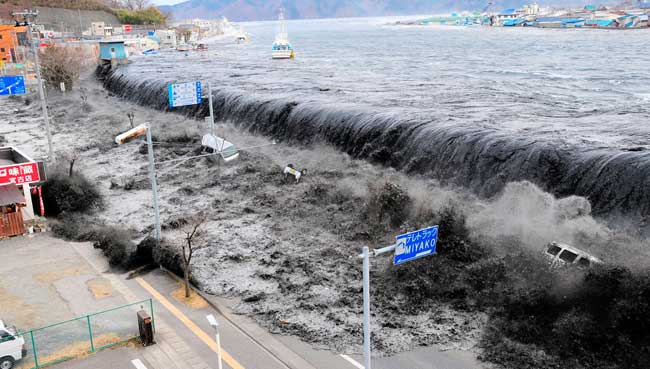
さて、日本国内滞在中どうしても心配になるのが「自然災害」。
地震、台風、ゲリラ豪雨、噴火、、、など、日本が外国と比較しても自然災害が発生しやすい国であることは、
自然災害に慣れている国内の人よりも、海外在住者の人の方が痛感している場合もあるという。
そこで今回は、一時帰国するなら、ぜひともインストールしておきたい「災害情報アプリ」を紹介する。
今回紹介する災害系のアプリは、「iTunes」と「Google Play」のロゴ画像をクリックすると該当リンクに飛ぶようになっているので、ダウンロードしてみよう。
Yahoo!天気
全国各地の天気予報、気温・降水確率、雨雲ズームレーダーまで、かんたんにアクセスでき、日本の天気予報アプリとしては一番人気のあるアプリの一つ。「Yahoo Japan」のアプリから天気を見るのもいいが、警報や地震速報なども一括してチェックできる点が頼もしい。また、現在地において、地震発生・津波発生・台風接近時には、アラートボタンが表示されるので災害情報もほぼリアルタイムに収集できる。
見えるPM2.5
今や「核の冬」という嫌なあだ名までついているPM2.5は冬場に増加傾向になる。PM2.5が招く健康被害は、花粉症のようなアレルギーを悪化させるだけでなく、目には見えない超微粒子のため肺の奥まで入り込み「肺がん」の危険性を高めるという。そんなPM2.5の飛散状況を見える化するのがこのアプリ。環境省が運営する大気汚染物質広域監視システム「そらまめ君」の情報をリアルタイムで教えてくれるので、外出前や洗濯前にチェックして、参考にしよう。
※Adroidアプリはないので、リンクは類似アプリとなっています
ゆれくるコール
地震大国・日本にいるなら確実にインストールしておきたいのが地震事前通知アプリ。「ゆれくるコール」は、予め通知震度(例えば、震度4以上はすべて通知させるなど)を設定しておくと、地震が来る前にプッシュ通知で知らせてくれるアプリ。特に海外在住者の場合は、ドコモなどの大手キャリアと契約することがほとんどないため、気象庁が配信する緊急地震速報など受信する「エリアメール」などが利用できない場合もあるので、確実に入れておきたいアプリと言えるだろう。
Yahoo!防災速報
2014年9月27日に発生し、死者57名以上を出した「御嶽山噴火」。この大災害を機に火山における噴火予知システムの構築が注目を集めるようになったが、アプリとしてはまだ存在しない。とはいえ、冬場はスキーやスノボなどのウィンタースポーツや温泉などで山を訪れる人も多いので、何かしら速報は手に入れたいところ。そんな時に役立ちそうなのがこのアプリ。災害系のアプリでも唯一、火山情報があるほか、津波やゲリラ豪雨など近年、予想もつかない被害を出す災害に対応している。
災害用伝言板
万一、日本滞在時に大きな災害に遭ってしまったら……。このアプリは災害が起きた時に、家族や知人の安否情報が確認できるアプリ。安否確認をする「災害用伝言板」のほかにも、音声メッセージを録音しておいて相手が確認できる「災害用音声お届けサービス」もある。
Safety tips
観光庁が開発した訪日外国人向けの災害情報アプリ。日本国内における緊急地震速報や津波警報を「英語」でプッシュ通知してくれるので、外国人のパートナーがいる人は、こちらのダウンロードを勧めるといい。通知のほか、英語による避難フローチャートや周囲の外国人から情報を取るためのコミュニケーションカード、災害時に必要な情報を収集できるリンク集など、訪日外国人旅行者及び在住している外国人向けに災害時に役立つ様々な機能が付いている。
ポケットシェルター - 観光・防災オフラインナビ
ポケットシェルターは、もともと観光情報満載のオフラインナビアプリ。しかし、いざ災害時となった場合には、警報と連動して自動的に防災モードに切り替わる。観光時はオフライン地図上で住所検索ができるほか、多言語対応(日本語・簡体語・繁体語・韓国語・英語)でTwitterとも連動しているのでオンタイムの観光情報が得られ、災害時は緊急地震速報/津波速報/弾道ミサイル警報を即座にプッシュ通知してくれるほか、マップには付近の避難関連施設を即座に表示し、安否確認メールの自動送信も行ってくれる。
このほかにも災害系アプリはいろいろあるので、iTunesやGoogle Playで必要に応じて検索してみよう。
アプリ関連はこの過去記事もチェックしてみよう!
一時帰国にオススメ! iPhoneプリペイドSIMカード比較
セルフィー発祥の地・豪州でも人気急上昇。簡単自撮りアプリ「B612」の使い方、ロゴの消し方、動画の撮り方、SNOWっぽく使える!
Selfie発祥の地・豪州でも人気上昇中のアプリB612
世界最大の英語辞典「Oxford Dictionaries(オックスフォード大辞典)」が毎年発表している「国際ワード大賞(International word of the year)」。
いわば日本の流行語大賞にあたる同賞において、2013年の大賞であり、日本語の“自撮り”を意味する「Selfie」は今や世界中で使用されている言葉だが、「Selfie」という言葉の発祥がオーストラリアであることはあまり知られていない。
オックスフォード大辞典によれば、2002年のオーストラリア放送協会のオンライン・フォーラムにおいて使用されたのが起源とされており、テキスト文字としては2003年のオーストラリア人の個人ブログに登場しているという(参考記事)。
さて、そんなSelfie発祥の地・オーストラリアでも人気急上昇中のアプリが「B612」。
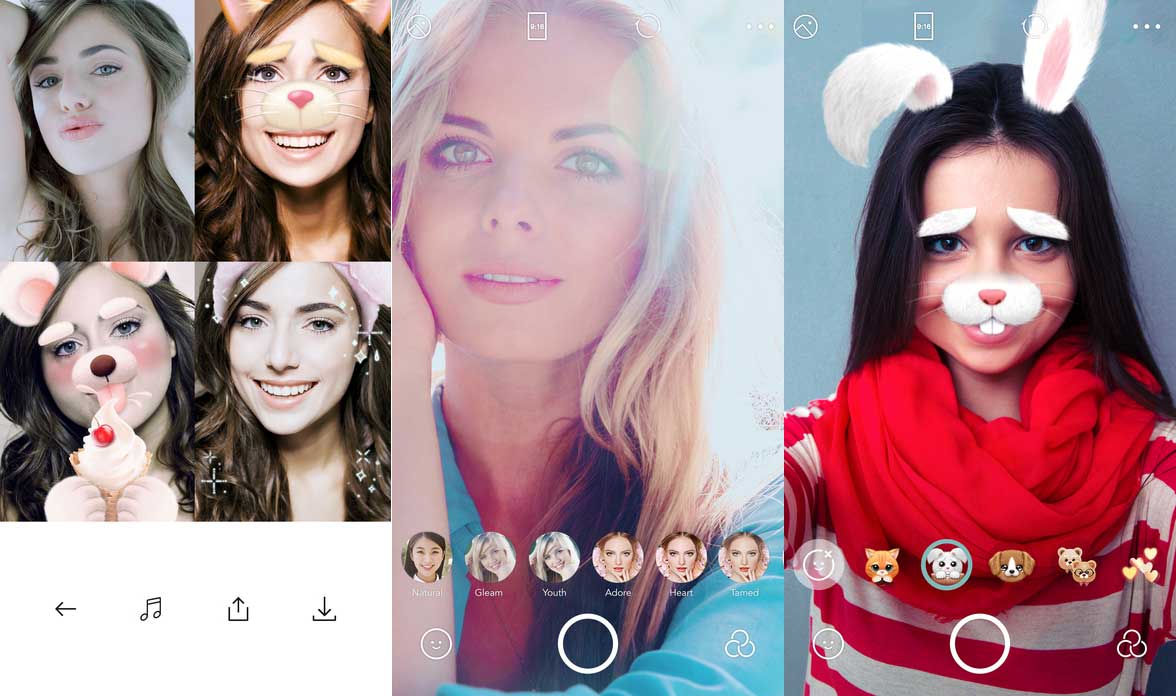
B612は、通話・メッセージアプリ「LINE」で知られるLINEコーポレーションが8月12日に発表した新しいカメラアプリで、誰でも簡単・綺麗にセルフィーが撮れるのが特徴だ。しかも、この「簡単・綺麗」という点が、ほかのカメラアプリに比べて“よくできている”という。
また、最近自撮りアプリで流行している顔認識スタンプ機能が追加され、B612は自撮りアプリの中でも、クール&キュートなアプリとして再注目されている。
そこで、今回はB612の使い方について紹介してみる。
B612の使い方
1. まずは、アプリをダウンロードして起動
アプリを起動したら、上の画像のようにすぐにでもセルフィーできるインカメラの状態になっているのがうれしい。
2. フィルターを利用しよう
写真をモノクロやセピア調にしたり、さまざまな演出を施せるフィルターは43種類も用意されている。
このボタンをタップするとランダムにフィルターを変更してくれるので、直感的に気に入ったものを選ぼう。
また、このボタンを選ぶと、下の画像のようにフィルターを選択できる画面となります。
3. 背景のぼかし方
自撮りする場合には、顔をよりくっきりさせるために背景をぼかすテクニックがあるとよいが、背景をぼかすのは一眼レフカメラでもなかなか難しいもの。しかし、「背景のぼかし方」もB612を使えば簡単にできる。背景をぼかすには、このボタンをタップするだけ。すると、以下のように綺麗に背景をぼかしてくれる。
背景ぼかしなし
背景ぼかしあり
コチラも要チェック!自撮り女王アリアナ・グランデに学ぶ!自撮りを可愛く撮る10のコツ
4. コラージュ撮影も簡単
複数枚の写真を組み合わせるコラージュ撮影も簡単にできるぞ。
コラージュ撮影をする場合は、このボタンを押して、レイアウトを選択しよう。すると、左下の画像のようにレイアウトを選ぶ画面になる(サンプルでは4分割を選択)。
その後は、順々に撮影を行っていくと右下の画像のように4分割の写真が1枚でできるというわけだ。
また、TwitterやFacebook、Instagramへの投稿もワンクリックでできるので便利。右端のボタンは保存ボタンとなっている。このようにB612はカメラアプリ初心者でも簡単に使えるところが最大の特徴。
これまでは自撮りをしようと思えば、腕をグーンと伸ばして撮っては見返して、また撮り直し……なんて人も多かったが、これで自撮りの悩みがすぐに解消できそうだ。
右下の「B612」のロゴの消し方について
B612を使って自撮りしたときに、右下にB612のロゴが出る。
ネット上でこのロゴを消したいという人が続出しているようで、話題となっているが、以下のように設定すればロゴは消すことができる。
★iPhoneの場合は画面の一番下を触ってスライドアップ(上にシャッと上げる)させると、以下のような「設定」画面が現れる(↓写真)
この中の「B612マーク」をオフにするとロゴが入らなくなる。
B612で動画も撮影できる
さて、セルフィー(自撮り)アプリとして人気の「B612」は2014年12月から、動画撮影も可能になった。
動画の撮り方は簡単で、「Vine」と同じ要領で、画面を指で長押しするだけ(写真の時は画面をタップ)。
また写真の時と同様、フィルターやコラージュも簡単に作れるぞ。
さらに、動画にBGMを挿入できる。
【BGMの挿入の仕方】
1.まずは動画を撮る。すると画面下に音符マークが出るので、それがBGMのアイコンだ。
2.マイクで音を録音できるので、メッセージなどを入れればビデオレターなども簡単に作成できる。
3.右にスクロールさせるとさまざまなBGMが用意されているので、お好みのテーマを選ぼう。
コチラも要チェック!自撮り女王アリアナ・グランデに学ぶ!自撮りを可愛く撮る10のコツ
最新機能! 顔認識スタンプで遊ぼう!
アニメーション加工はとっても簡単。
左下に出てくる顔マークをタップして、
豊富にあるスタンプから好きなアニメーションを選ぶだけ。
動物やアニメキャラ、B612のオリジナルまでかなりのスタンプがあるので、友達同士で遊んでみよう!
こちらも合わせて持っておきたい♪ 最新式の自撮り棒でもっとかわいく!