

一時帰国で必須!日本のスマホ決済アプリ4選|PayPay、楽天ペイ、Suica、LINE Pay
※本記事にはアフィリエイト広告(PR)が含まれます。
【概要】
本記事は、海外在住者が一時帰国で使うとより便利なスマホ決済アプリを紹介する記事です。
訪日外国人の増加を背景に、日本ではスマホ決済・キャッシュレス決済が一気に普及しました。今や現金しか使えない店を探すほうが難しいほどです。
訪日外国人はもちろん、一時帰国の海外在留邦人もぜひインストールしておきたい、日本でメジャーな決済アプリを6つ集めました
かつて海外在住者が一時帰国で不便を感じたのは、「フリーWiFiの少なさ」や「現金しか使えない店の多さ」だった。しかし、この数年でその状況は大きく変わった。
空港や駅、コンビニ、カフェでのフリーWiFiは充実し、訪日・帰国者向けの格安SIMやeSIMも簡単に手に入るようになった。店側もキャッシュレス化が急速に進み、今では現金しか使えない店を探すほうが難しいほどだ。
むしろ今、海外在住者が直面する新しい壁は別のところにある。キャッシュレスが当たり前になった一方で、日本のスマホ決済アプリの多くが登録に日本の電話番号・銀行口座・クレジットカードを求めるため、海外在住者にとってはハードルが高いのだ。
とはいえ、選び方と準備さえ押さえれば、海外在住者でも一時帰国で日本のスマホ決済を十分に活用できる。そこで、2026年最新の情報をもとに、一時帰国で使うと便利な日本のスマホ決済アプリと、その使い方を紹介する。
目次
海外在住者が一時帰国で使うとお得なスマホ決済アプリ4選
1. PayPay:5500万DL&加盟374万店! もはや国民的アプリで持っていないと損をする!
2. 楽天ペイ:楽天市場会員にはオススメ
3. モバイルSuica:交通系アプリでダウンロード数No.1
4. LINE Pay:使い勝手が最高でドラッグストアのキャンペーン多し!
海外在住者が一時帰国で「スマホ決済アプリ」を使う方法
PayPay+LINEMOで一時帰国をもっとお得に
日本のクレジットカード&銀行口座を持っておこう
まとめ:一時帰国したら、空港でPayPay+LINEMOをインストールしよう
海外在住者が一時帰国で使うとお得なスマホ決済アプリ6選
スマホ決済を選ぶ上では、特典や還元率だけじゃなく、機能性や支払い方式にも注目したいところ。
特に、海外在住者の場合、海外発行のクレジットカードしか持っていないという人もいる。
もちろん、日本でも最近は海外発行のクレジットカードが使えるようになってきているが、まだまだ普及していないと言える。
ここでは、そうした海外在住者ならではの機能を重視して、4つのスマホ決済アプリを厳選した。
PayPay:登録ユーザー7,000万人超! もはや国民的アプリで持っていないと損をする!
一番にオススメなのは、やはり「PayPay」。
大規模チェーン店から個人経営のラーメン屋まで全国的に圧倒的な加盟店数を誇り、2025年には登録ユーザー数が7,000万人を突破。今やLINEと同様に、国民的決済アプリへと成長した。QRコード決済のシェアでも約半数を占め、ダントツの1位を維持している。
ポイント付与のキャンペーンや還元率の高さからも、PayPayは必須の決済アプリと言える。
ソフトバンクとヤフーが開発したPayPayは、「100億円還元キャンペーン」など登場以来、訴求力の高いキャンペーンで加入者を増やし、利用率もダントツ1位。
常時0.5〜2%という還元率の高さと安定さは安心を与えてくれる。
もちろん、インストールや利用は無料だが、格安SIMのLINEMOとと併せて利用することで、スマホが実質半年以上無料になる(プラン費用を毎月PayPayポイントで還元)ほか、日本の資産運用なども簡単にできるようになる。
外食産業に強いPayPayは最大20%キャンペーンなどのキャンペーンをよく行っている。外食が多くなりがちな海外在住者の一時帰国にとって強い味方になってくれるだろう。
また、PayPay銀行の口座もPayPayアプリから作れるので、海外送金の際もPayPay銀行を利用できるようになる。例えば、Wiseにある外貨を日本円に両替し、PayPay銀行に送金すれば、わずか22分で海外送金・着金が可能となる。
海外在住者が一時帰国で格安SIMを使う場合にオススメの、同じくソフトバンク系列であるLINEMO(ラインモ)と併用することで、格安SIMのLINEMOが実質半年以上無料なった上に、最大18,000ポイント(18,000円分)がゲットできるなど、「特典力」の高さは随一と言えよう。
PayPayのメリット
ダウンロード数が日本一(5,500万DL)
加入店舗数374店舗と日本最大級。個人商店でも使える店が多数
PayPay残高および、PayPayカード払いを設定することで、常時1.5%還元が受けられる
格安スマホのLINEMOが実質半年以上(2023年6月現在、最大8カ月)が無料(ミニプラン)になる
還元率アップのキャンペーンが多数開催されるため、増税前よりも安く購入できる場合が多い
マイナンバーカード申し込みで最大2万円分を還元
日本最大級のポイントカード「Tポイント(TSUTAYA)」とポイントの相互交換も可能
Alipayなど一部の海外QR決済サービスとも連携しているので、PayPay加盟店でAlipayなどで支払いが可能
LINEMOの詳細については、以下の記事を参照してみよう。
PayPayのデメリット
Amazonや楽天市場ではPayPay決済できない(PayPayカードなら可能+ポイント獲得)
PayPayカード以外のクレジットカードで支払う場合は1.5%還元が受けられない
PayPayアプリのダウンロード
楽天ペイ:楽天市場会員にはオススメ
一時帰国した際のショッピングで、「海外発行のクレジットカードが使えない!」と泣かされた記憶がある人も多いのでは?
そんな心配がなく、しかも使いやすさ抜群なのが、楽天ペイ。
還元率は0.5%~1.5%とPayPayと同等だが、楽天会員幅広いため、思わぬところでお得感を得られることも。
このようにもとから楽天会員という人には楽天ペイがお得だろう。
また、日本国内では最大級のネットショッピングモールであり、海外発送も行っている「楽天市場」でも利用できる点は海外在住者にとってはうれしいところ。
さらに、<strong海外在住者の一時帰国でも最も利用されているsimカード「楽天モバイル」との相性も抜群</strong海外在住者の一時帰国でも最も利用されているsimカード「だけに、とりあえずインストールすしておきたいところ。
ただ、楽天ペイでは、店頭で支払いをする場合に、店頭ではQRペイとセルフペイが選べるが、まずこれをいちいち選ぶのが面倒。
また、楽天スーパーポイントや楽天キャッシュでの支払いも可能となっているが、これも細かく設定しないといけないのが面倒と言える。
楽天ペイのメリット
楽天市場で利用できる
楽天カードで支払うと、還元率が1%アップ
クレジットカードに付帯するポイント+楽天ペイ・ポイントの二重取りが可能
楽天スーパーポイントや楽天キャッシュでの支払いも可能
楽天ペイのデメリット
ポイント還元されるまでのタイムラグが長い
ポイントは1年間の期限付きのため、頻繁に一時帰国しない人には不向き
楽天モバイル
自体が通信エリアが少ないため利用できない場合がある
楽天モバイル公式ホームページはコチラから!
楽天ペイアプリのダウンロード
モバイルSuica:交通系アプリでダウンロード数No.1
JR東日本がサービス提供している「モバイルSuica」は、モバイル型電子マネー付きの乗車カード。
もちろん電子マネーとして提携店でのショッピングやオンラインショッピングも可能。
Suicaには、「カードタイプ」「モバイルタイプ」の2種類があるが、カードタイプよりもアプリでダウンロードするほうが断然使いやすさが良いのは言うまでもない。
特に、一時帰国の際には、多くの人が電車に乗るだろうが、モバイルSuicaを使えば、東海道・山陽・九州新幹線がタッチのみで改札を抜けられるほか、eエクスプレスの予約もスマホで簡単にできるようになる。
また、乗車用のアプリでありながら、キャッシュレス還元店舗ではお得にスマホ決済ができるというメリットも。
モバイルSuicaのメリット
JR東日本の管轄内であればあらゆる駅構内ほかショップでも利用できる
乗車カードとしても使えるので、電車乗車時にも便利
海外発行のクレジットカードにほぼ対応
モバイルSuicaのデメリット
年会費は無料
特典やキャンペーンが少ない(店舗による)
<hr/>
モバイルSuicaアプリのダウンロード
d払い:dポイントが貯まりやすく加盟店も豊富
「d払い」はNTTドコモが提供するスマホ決済サービス。QRコード決済のシェアではPayPay、楽天ペイに次ぐ第3位につけており、利用者数の多い定番アプリの一つだ。
最大の魅力は、日本で広く使える「dポイント」が貯まること。ローソンやマクドナルド、マツモトキヨシ、吉野家など、街なかのdポイント加盟店が非常に多く、貯めたポイントは1ポイント=1円としてそのまま支払いに使える。
基本還元率は0.5%だが、支払い前にdポイントカードを提示すればポイントの二重取りができ、さらに支払い元をdカードに設定すれば三重取りとなり、合計で最大2.5%前後の還元も可能になる。
ドコモのサービスというイメージが強いが、ドコモ回線を契約していなくても、誰でも利用できるのがポイント。さらにAmazonでもd払いが使えるため、一時帰国中のネットショッピングでも活躍する。
d払いのメリット
全国のdポイント加盟店が非常に多く、ポイントを貯めやすく使いやすい
dポイントカード提示+dカード払いでポイントの二重・三重取りが可能
ドコモ回線でなくても利用できる
Amazonでも利用可能
d払いのデメリット
最大限の還元を受けるにはdカードやdポイントカードの準備が必要
キャンペーンやランク特典の条件がやや複雑
au PAY:Pontaポイントが貯まる。海外発行カードでチャージも
「au PAY」はKDDIが提供するQRコード決済で、会員数は約3,700万人。貯まるのは共通ポイントの「Pontaポイント」で、ローソンをはじめとするPonta加盟店に強いのが特徴だ。
基本還元率は0.5%で、200円ごとに1Pontaポイントが付与される。Pontaポイントは提携店の多さから使い道に困りにくい。
海外在住者にとって見逃せないのが、au PAYはプリペイド(チャージ)式で、Mastercardブランドなど一部のクレジットカードからチャージできる点。カードのブランドによっては海外発行カードからのチャージができる場合があり、日本の銀行口座やクレジットカードを持っていない人にとって選択肢になり得る(対応状況は変わることがあるため、利用前に公式で確認を)。
もちろん、auやUQ mobileのユーザーでなくても利用できる。
au PAYのメリット
共通ポイント「Pontaポイント」が貯まり、使い道が豊富
ローソンなどPonta加盟店に強い
プリペイド式で、一部のカードブランドからチャージできる
au/UQ mobileユーザーでなくても使える
au PAYのデメリット
クレジットカードを直接ひも付けて支払う方式ではなく、事前チャージが基本
チャージに対応するカードブランドが限られる
メルペイ:メルカリ売上金をそのまま街で使える
「メルペイ」は、フリマアプリ「メルカリ」が提供するスマホ決済サービス。最大の特徴は、メルカリで売って得た売上金を、現金化せずそのまま街のお店の支払いに使えることだ。
メルペイはQRコード・バーコード決済に加えて電子マネー「iD」に対応しており、iD対応端末があるお店ならスマホをかざすだけで決済が完了する。コンビニ、ドラッグストア、家電量販店、飲食チェーンなど、使える店は幅広い。
海外在住者ならではの使い方として、一時帰国の前後に日本の実家にある不用品などをメルカリで売り、その売上金を帰国中の買い物に充てるという流れが作れる。日本の銀行口座からのチャージにも対応している。
メルカリアプリがあればそのまま使えるため、すでにメルカリを使っている人は導入のハードルが低い。
メルペイのメリット
メルカリの売上金をそのまま街の買い物に使える
電子マネー「iD」対応で、かざすだけで決済できる
コンビニ・ドラッグストア・家電・飲食など加盟店が幅広い
メルカリアプリがあればすぐ使える
メルペイのデメリット
オートチャージ機能がなく、残高管理が必要
ポイント還元は常時ではなく、クーポンやキャンペーン中心
海外在住者が一時帰国で「スマホ決済アプリ」を使う方法
さて、このように、さまざまな特典が用意されている日本のスマホ決済アプリ。
一時帰国の際にはぜひとも使ってみたいと思った海外在住者も多いことだろう。
しかしながら、スマホ決済アプリのほとんどが、登録の際に日本国内の携帯電話番号を必要とするので、そこがハードルとなってくる。
そこで、海外在住者が一時帰国でスマホ決済アプリを使う方法について、PayPayを例に以下にまとめてみた。
PayPay+LINEMOで一時帰国をもっとお得に
スマホ決済アプリを導入する際には、スマホのSIMも併せて選びたいところだ。
なぜなら、 現在、スマホのSIMは各社とも、かつてのような2年縛り契約ではなく、期間は自由で解約できるので、一時帰国でも気軽に契約できるからだ。
PayPayとすぐに連携できる格安スマホSIMのLINEMOを利用することで、実質半年以上、LINEMOの費用がそっくりそのまま還元される(ミニプランのみ)。
このキャンペーンは2年以上継続中で、終了期間も未定となっている常設キャンペーン。
ソフトバンクが提供するLINEMOは、大手ならではの広域・高速通信(5G)が可能で日本全国津々浦々で利用できるほか、ミニプランなら、3GBで月額990円と業界最安値級となっている。
また、PayPayは日本最大級のポイントカード「Tポイント(TSUTAYA)」とポイントの相互交換も可能。
そんな便利なPayPayは海外在住者でも簡単にインストール、スマホ連携ができる。
以下に手順を紹介しよう。
①まずは、格安SIMのLINEMOと契約
LINEMO公式サイトはコチラ!
②PayPayをスマホにインストール
③PayPayに入金する
PayPayへの入金方法は主に3種類。
1. PayPayアプリからLINEMOと連携した銀行口座から入金する(即時銀行引き落とし)
2. コンビニ(ローソンまたはセブンイレブン)のATMからPayPayアプリにチャージ:ATMrとスマホが連携できる。
3. 銀行口座とPayPayを連携させて、PayPayアプリでチャージ(銀行引き落としされる:PayPay銀行がオススメ)
日本のクレジットカード&銀行口座を持っておこう
駐在などで海外に滞在している人は日本のクレジットカードを持っている場合は多いが、海外に永住している人や大学を当地で卒業した人は、海外発行のクレジットカードしか持っていない場合もある。
スマホ決済アプリでは、海外発行のクレジットカードだと使えない場合もあるので、やはり、一時帰国した際に日本のクレジットカードを申し込んでおくのがベター。
海外在住者はVISAやMasterを持っている人が多いので、これから新規で申し込む場合は「JCB」がオススメ。
JCBは、VISAやマスターズなどのグローバル信販会社に比べ、日本のさまざまなサービス会社と提携している。
中でもスマホを利用している人は、このカードを持っておくと、日本滞在中の急なスマホやタプレット、PCの故障の際にも安心と言えるだろう。
また、利用ごとにマイルが貯まるカードもある。
飛行距離が長くなり、帰国が毎年という人も入っておくと、知らない間に一気にマイル貯まっているなんてことも!
まとめ:一時帰国したら、空港でPayPay+LINEMOをインストールしよう
いかがだっただろうか? 今後さらに加速するであろう日本のキャッシュレス決済サービスは、一時帰国する海外在住者にとっては絶対に知っておきたい決済方法となる。
中でも、日本で最も利用されている「PayPay」は、スマホのSIMを「LINEMO」にすることで、より快適な、かつお得に利用できる。
日本も物価が上がってきているため、なるべくお得に滞在したいと思う人は多いハズ。
さまざまな決済アプリがあるため、いろいろ試すのは面倒だと迷う人も多いだろうが、まずはPayPayとLINEMOを利用することが一番オススメと言えるだろう。
空港に到着したらまずは、LINEMOの契約、そして、PayPayのインストールは忘れないで行おう。
LINEMO公式サイトはコチラ!
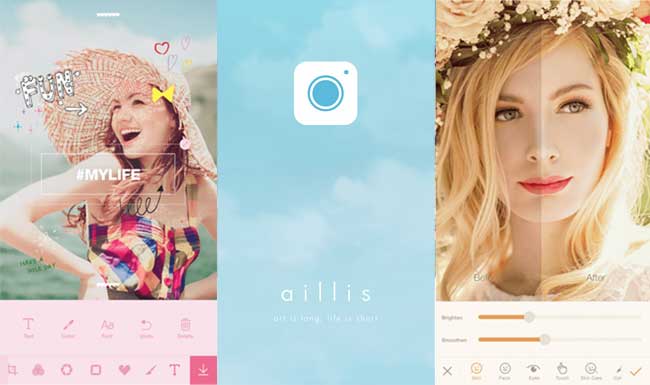
LINEカメラの使い方を覚えればカメラアプリはきっとこれだけで充分!
LINEカメラが再びaillis(アイリス)から名前を変更
登録者数が世界で5億人を突破し、今や押しも押されぬ人気アプリとなった「LINE」。ビデオ通話などができることから、日本国内だけでなく、海外在住者の間でも定番のアプリとなっている。
そんなLINEには、数々のファミリーアプリが発表されているが、その中でも人気なのが「LINEカメラ」だ。このほど「aillis(アイリス)」から再びアプリ名を「LINEカメラ」に変更したので戸惑っている人もいるかもしれないが、同じアプリ。
aillisから、「LINEカメラ」が機能と装いを新たにし、すでに1億ダウンロードを突破しているほどの人気アプリとなっている。
アプリには数々のカメラアプリがあるが、「LINEカメラ(aillis)」の場合、フィルター、フレーム、スタンプ、フォントなど5000種類以上のアイテムがそろう楽しさ満点のアプリ。
しかも、毎週無料スタンプがアップデートされているとあって、LINEユーザーならぜひともインストールしておきたいカメラアプリなのだ!
とはいえ、5000以上もの機能があるとなると、使い方を覚えられないのではと思う人も多いことだろう。
そこで、今回は、「LINEカメラ(aillis)」の基本的な使い方や機能について分かりやすく解説してみる。
※今回の紹介で使用しているのはiPhone6です。
「LINEカメラ(aillis)をインストールしよう
アンドロイド、スマートフォンをお使いの方はコチラ!
iPhoneをお使いの方はコチラ!
「LINEカメラ(aillis)」が楽しくなる3つの特徴
1.タイマーや撮影比率の変更、マナーモード撮影など撮影時にさまざまな設定が可能に!
2. LINEならではのスタンプの追加や分割撮影、ぼかし機能など加工や編集機能がめっちゃ充実!
3. フィルターは選ぶだけじゃなく、強弱を簡単に付けられるので無限のフィルタリングが可能!
LINEカメラ(aillis)の基本的な使い方 - 撮影編
まずアプリを開くと、撮影モードのこの画面となる。その中で画面の上部(赤線枠)で撮影前にさまざまな設定ができるので試してみよう。各アイコンの説明は以下の通り。
ホーム画面に戻る
フラッシュ撮影の状態
カメラの外向き、内向きの切り替え
その他の設定(これが重要!)
その他の設定をタップすると、このようなアイコンが現れる。このアイコンについての説明は以下の通り。
縦横比を設定。通常は3:4の縦長。横で4:3に。正方形の1:1もある
フラッシュ設定。オート、オフ、常時オンの3つ
タイマー設定。3秒後、5秒後、10秒後、なしの4種類
タッチ撮影のオン・オフ。通常は下の●ボタンで撮影
シャッター音のオンとオフ(オフにすると低画質となる)
グリッド線の表示・非表示。構図決めの時に役立つグリッド線
LINEカメラ(aillis)の基本的な使い方 - 加工編その1
iPhoneなどですでに撮った写真を加工することも、もちろん可能だ。
デフォルトではこのような画面になる。
※見やすいように画面を真っ暗にしています。
加工でまず使用するのは、この部分。以下に、各ボタンについて説明してみる。
最新の写真を表示。加工したい写真を選択する時にタップ
フレームまたはスタンプを選択。フレームとスタンプについては後述
シャッター。撮影時に使います(色はスキンによって異なる)
フィルタの選択。フィルタは50種類以上ある。※これも撮影時にしか使わない
その他、フレームやスタンプの追加、ぼかしなどの機能
LINEカメラ(aillis)の基本的な使い方 - 加工編その2
すでに撮影した写真を加工する場合は、写真の通り、画面左下に表示されるサムネイル画像をタップすることから始める。
すると、編集画面に切り替わるので、「編集」ボタンをタップすると、画像の編集画面がスタートする。
画像編集で使える機能には8種類あり、画面の一番下に現れる。それでは、各アイコンについてどんな機能があるのか見ていこう。
顔と肌の調整
LINEカメラ(aillis)の機能の中でも特徴的なのが顔周辺の編集機能。肌の明るさや滑らかさや顔をスリムにしたり、目を大きくするなどの加工が簡単にできる。
トリミング
画像の縦横比やトリミング(画像の切り取り)、回転や反転などを行う機能。ワンタッチでLINEのカバー写真専用のサイズに切抜きができる機能もある。
フィルター
インスタグラムなどの主要なカメラアプリには必ず付いている「フィルター」機能。LINEカメラ(aillis)もフィルターの種類が豊富で53種類ある。しかも、フィルターの“かかり具合”の強弱を選べるという点が秀逸。
ビネット
ビネット効果とは、トンネルエフェクトなどとも呼ばれ、写真の境界をぼかす機能のこと。レトロな感じの写真にしたい時などに有効だ。
フレーム
LINEカメラの時から人気だった機能「フレーム」。写真はデフォルト時の白枠だが、さまざまな“デコフレーム”をダウンロードできるのが楽しい。思い出の1枚にはぜひ使いたい機能。
スタンプ
今やLINEの代名詞ともなったスタンプ。5000種類以上もそろっているスタンプから好きなスタンプをダウンロードして写真をデコろう。好きなスタンプを使うことで楽しさ満点の1枚に仕上げられるぞ。
ブラシ
ブラシ機能とは、手書きの色筆ということ。文字でも絵でも好きなように指でちゃっちゃっと描けるのが楽しい。色や柄も豊富なので、好みの手書きが可能に。
テキスト
テキストの入力も簡単にできる。フォントも選べるのが特徴で写真にメッセージを入れたりして、友達に送るなど写真の交換が楽しくなりそう!
このようにLINEカメラ(aillis)を使えば、ソーシャルメディアへの投稿やLINEの友達同士でのやりとりがますます楽しくなりそう。
特に使い勝手が直感的で分かりやすいので老若男女に楽しまれるカメラアプリということがいえるので、ぜひ試してみよう。
LINEモバイルでLINEを使い倒そう!

写真うつりが悪い女子が劇的に美人に写る3つのコツをプロカメラマン薮田織也さんが伝授
皆さん、今、スマートフォンが普及したことなどによって、写真を撮る機会がとても増えましたよね?
でも、写真うつりが良い時もあれば写真写りが悪い時もありませんか?
これは本当にありますよね。
実際に街の50人の女性に「写真うつりはいい方ですか悪い方ですか?」と聞いてみたところ、
「悪いと思います!」
「やばい!やばいです!」
「ブサイクになる」
などの回答が多数!
なんと、50人中47人が写真写りが悪い時があると答えたのです。
では写真写りがどうしたら良くなるのでしょうか?
そこで今回は、
写真うつりに関する書籍を多数執筆し、各芸能事務所からもこの人に宣材写真を撮ってもらうとオーディションに合格しやすいと大評判!
プロカメラマンのさん薮田織也さんがバラエティー番組「この差って何ですか?」で公表していたので、そのコツを紹介します!
目 次
美人でも写真うつりが悪くなる?3つの悩み
写真うつりが悪い女子の悩み①笑顔が不自然になる
写真うつりが悪い女子の悩み②太って見える
写真うつりが悪い女子の悩み③もっと可愛く自撮りしたい
写真うつりが悪い女子の悩み④いつも写りが悪い証明写真をなんとかしたい
美人でも写真うつりが悪くなる?3つの悩み
7月16日(火)19時放映のTBS「この差って何ですか?」という番組に出演します。スタジオではスマホだけ使ってのイロモノ写真家として登場しておりますが、僕の紹介 V ではOM-D E-M1Xで撮影しているシーンが紹介されるはずです(笑)ご笑覧ください。 https://t.co/cot7QFIHcg pic.twitter.com/19WUMf49c6
— 薮田 織也 (@OliyaYabuta) 2019年7月11日
さて、薮田さん曰く、
「ほとんどの方が全然ご存知ないんですけれども、写真写りを良くすることは結構簡単なんですよ」
「写真は動画と違って、“一瞬だけ” なんで、その一瞬にある簡単なコツを掴むだけで劇的に良くなります」
そこで今回は、街で聞いて多かった写真うつりに関する3つのお悩みについて検証します。
その3つの悩みとは、
笑顔が不自然になる
太って見える
もっと可愛く自撮りがしたい
ちょっとそんな贅沢な悩みを一発解決することをプロカメラマンの薮田さんに教えてもらいましょう。
写真うつりが悪い女子の悩み①笑顔が不自然になる
まずは笑顔が不自然になる。
こちらの20代の女性。
笑顔が不自然になるというのが悩みだそうで、
「口角が上がらない」
とみなさんもきっとそんな風に思ったことありますよね?
また、「写真を撮ると思うと、気持ちを作りすぎちゃうので固くなっちゃうみたいな」
など、皆さん悩んでいるようですね。
しかし、あるコツを教えて写真を撮らせてもらうと、確かに自然に口角が上がった自然な笑顔に囲まれたのです溢れたのです
どうしたら自然な笑顔が作れるのか?
写真を撮る時は「チーズ」ではなく「ウィスキー」という
よく昔からやっている「はい、チーズ!」っていうのがありますけれども、あれは実は間違いなんですね。
あれは、撮る側が言うんじゃなくて、
撮られる側にある言葉を言ってもらうんです。
ある言葉を言うタイミングに合わせて、シャッターを切ってもらうといい笑顔が撮れます。
では写真を撮られる側が自然な笑顔作れるためにあるある言葉とは何でしょうか?
正解は、「ウイスキー」と言ってもらうことです。
「ウイスキー」と言うと、自然が口角が上がるため、その瞬間にシャッターを切ってもらうことで、自然な笑顔が写真に撮れるのです。
写真写りに関するお悩み、その次は…、
写真うつりが悪い女子の悩み②太って見える
実は太って見えてしまう写真にはある共通点があるのですがそれは何かわかりますか?
実際に、インスタグラムに80万人のフォロワーを誇る、タレントの平野ノラさんの写真を見てみましょう。
上の写真と下の写真では、確かに下の写真うつりの方が太って見えますよね?
番組内で紹介された、20代の女性も普段写真を撮ると、
写真によっては太ってみえることがあるそうで、、
「顔もやばいし。膨らんじゃってて」
「もうなんか、やばくないですか?」
「顔もやばいし。体もなんか角度が膨らんじゃってて、最悪な場面です」
他の方もやはり写真によっては太って見える時があるというのです。
実は太って見えてしまう写真には、ある共通点があるのですが、それが何かわかりますか?
正解は、
写真に写った時に自分が太って映って見える人の共通点は、
写真の端に写っている
ということです
プロカメラマンの薮田織也さん曰く、
「スマホの場合ですけれども、真ん中で映るよりも、左右の隅で移るほうが顔や体が広がって見えるんです」
このような差は、どうして出るんでしょうか
「これはスマホに使われているレンズの性質のせいなんですね。
スマホのレンズに使われているレンズは広角レンズというものが使われているんです。
広角レンズの特性で、画面の端に行くと引き伸ばされてしまうという性質があるんです。
どのくらい広がるかと言うと、今皆さんが使われているスマホですと、中央と端を比べると約20%ほど広がって見えてしまうんです」
実際に広角レンズで風景を撮ると以下のような感じに撮ることができます。
では、どれくらい中央に寄っていれば、太って見えないようになるのでしょうか?
「横幅を10としますと、中央の6の範囲に入っていれば、あまり横幅が伸びたようには見えません。
でも、どうしても端っこになっちゃう人っているじゃないですか?
そういう端っこの人が太って見えないようにするにはどうすればいいんでしょうか?
「その場合は、例えば4人で写真を写す時って並んでしまうじゃないですか。
これを6の範囲に収まるように2列2列に並ぶと良いです」
しかも後ろに並ぶと小顔にも見えますよね。
写真写りに関するお悩みその次は、
写真うつりが悪い女子の悩み③もっと可愛く自撮りしたい
今、SNSなどにあげる写真を撮るために自撮りをする人も多いと思いますが、
街の皆さんは、
「めっちゃ盛れました(笑)!」
「(目の下の)クマを消してくれたり、美白効果があったり」
など、ほとんどの人がアプリを使って、目を大きくしたり、小顔にしたりと、自分の理想の顔に加工をしています。
しかし、プロカメラマンの薮田さんから意外な事実が。
「スマホで自撮りをする時なんかに、アプリで加工したりするのも楽しいんですけれども、
実は自撮りには、アプリを使わなくても、誰でも実物以上に可愛く撮れる黄金の法則があるんです」
実際に自撮りがかわいく撮れないという悩むこちらの20代の女性に、
その黄金の法則で自撮りをしてもらったところ普段の写真と比べて、
こんなに可愛い写真が撮れたのです!
目が大きくて、とても可愛いく撮れてますよね!
さて、それでは、誰でも可愛く撮れる自撮りの黄金の法則を大公開!
一体どんな法則なのでしょうか?
ポイントはたった2つだけ
まず1つ目は、
1.腕を上げる高さを鼻の高さより20度上にして自撮り
自撮りをする時、上の写真のように腕を上げていると思いますが、実は多くの方が、この腕の高さを間違えているのです。
自撮りに慣れてない人っていうのは、カメラのレンズの高さと自分の鼻の高さとを一直線に合わせてしまうのです。
そうして撮ると、上の写真の左のような感じになります。
これがどう変わるかも見てください。
まっすぐと同じように構えて、そこから単純に20度ほど腕を上げてください。
それだけで、さきほどの右のような写真うつりに変わります!
そう、自撮りをする時に、腕を約20度上げるだけで、上目遣いになり、目がぱっちりとした印象になるのです。
ただ、この時、腕と一緒に顎をあげないように注意して下さい!<
そして2つ目のポイントはこれです。
2.腕を上げたら、そのままスマホの角度を斜めにするだけ!
今度は、上の写真のように、20度に上げた腕を斜めに傾けます。
正面で写すのではなくてスマホを斜めに傾けて写すのです。
さきほどの、スマホの画面は端っこにいくほど伸びるという特性を逆手にとって活用するのです。
すると、アゴの部分があまり歪まなくなるので、フェイスラインがシュッとなります。
つまり、実物以上に見せる自撮りの黄金の法則とは、
腕を鼻の高さより20°高く上げ、そして、スマホを傾けて自分の頭を四隅に入れる
これだけで全然違います!
たったこれだけで、普通に撮る自撮りよりもよっぽどいい仕上がりになるのです。
最後に、
写真うつりが悪い女子の悩み④いつも写りが悪い証明写真をなんとかしたい
証明写真の写りの悪さを解決するコツなんてあるんでしょうか?
証明写真といえば、パスポートにしても免許証にしても上手く写ったことが一度もないですよね?
実際にこちらの女性に免許証の写真を見せてもらうと、
輪郭が二重顎に!
さらに、こちらの女性は、証明写真で目つきがきつく、多くの方が証明写真で悩んでいました。
実は証明写真の写りが悪くなるには意外な理由があったのです!
そもそもどうして映りが悪くなってしまうんでしょうか?
プロカメラマンの薮田織也さん曰く、
「証明写真を撮る時には、アゴを引いてください、というのよく言われると思うんですが、このアゴの引き方が間違っているんですね」
そう、証明写真を撮る時に、よく顎を引いて撮ると思いますが、
実はアゴをを引くと二重顎になりやすく、上目遣いになって、目線がきつくなってしまうのです。
では、証明写真の写りを良くするにはどうすればいいのでしょうか?
それは、
アゴを引くのではなく、実はアゴを前に出す
そう、証明写真の写りを良くするには、このようにアゴを約5センチほど前に出すのがいいんです!
なぜかというと、動画とは違って写真の場合には、
カメラから直接その方向しか映らないわけですから、
アゴを前に出すことによって、アゴの周りの肉が引っ張られて、普通にやれば二重顎になる人も前に出すことによって筋肉が引っ張られて二重顎にはならないんです。
実際にこの女性がアゴを前に出して証明写真を撮り直したところ、
この通り二重顎がなくなり自然な印象になったのです。
いかがでしたか?
意外と簡単ですよね?
誰でもできるこのコツを駆使すれば、SNSだけじゃなく、就職活動にも効果があると思いますので、ぜひ活用してみては?
また、アリアナ・グランデから学ぶ自撮りのコツについても参考にしてみてください。
YouTube&Instagramに最適なGo Proはアマゾンでの購入がお買い得です!
プロフィール写真を撮影するなら、Photojoyに相談しよう!
キレイな自撮りが撮れたら、婚活にも活かせます! 女性は利用料無料です。
豪ドルなど海外の通貨でも使える家計簿アプリ「Zaim」がめちゃ便利!
オーストラリアドルでも使える無料の家計簿アプリ「Zaim」
日本に住んでいても海外在住でも、家計簿を付けるというのは面倒なものだ。
とはいえ、こんなご時世だから収支の管理はきっちりしておかなければ、節約はできない。
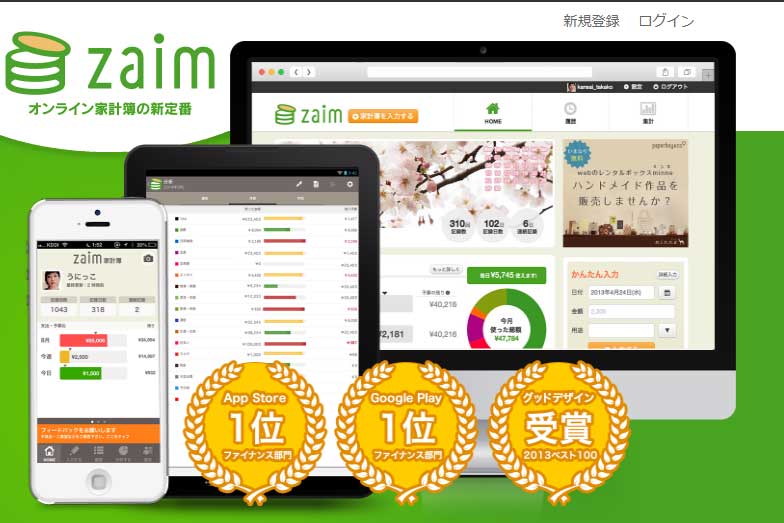
そこで便利なのが、家計簿アプリ「Zaim」だ。
Zaimは日本の無料アプリだが、オーストラリアドルはもちろん、世界中の通貨で利用できるので海外に在住する日本人主婦にはうれしいアプリだ。
スマホ初心者でも簡単に使える
使い方もいたって簡単。
1.まずはアプリをダウンロードしよう
ダウンロードはiPhone/Androidのほか、パソコンでもダウンロードして使うことができる。
海外で日本のアプリがダウンロードできなくて困っている場合→コチラ
2.Zaimに登録しよう
登録は「家計簿を始める」をタップすると、新規登録画面になるので、Facebookで登録するか、メールアドレスで登録するかを選ぼう。
ちなみにFacebookで登録すると通貨はFacebookで設定されている国の通貨に自動設定される。
3.早速、Zaimに入力しよう
入力もいたって簡単だ。物を買ったら食費や水道高熱、住まいなどのカテゴリーから選んで金額を入力していこう。
また、通貨を日本円で設定して使う場合にはレシート読み取り機能も使うことができる(残念ながら外国通貨はこの機能がない)
また、詳しい設定方法や使い方についてはナナピで詳しく紹介されているので、参考にしてみよう。
Zaimの使い方ガイド:公式ガイド
2019年10月から消費税アップ! 会計ソフトならこれが一押し

ジェットスター国際線のセールの裏技!セール時期は片道ずつ予約すると爆安に!?
格安航空会社(LCC)のジェットスターを利用して海外旅行をしようとした時、セールが出ているとうれしいが、そのセールの時期がいつなのか分かりづらいので困ったことはないだろうか?
また、セールの期間が2~3日と短すぎて、航空券を予約するべきかどうかで悩んでいる間に、希望日のチケットが売り切れたりすることもある。
特にジェットスター・オーストラリアでは日本行き関連のセールが年に数回開催されるため、オーストラリア在住者で一時帰国などを考えている人にとって、そのセールの動向は気になるところ。
ジェットスターのセールの時期がわかっていれば計画も立てやすいのだが、こればかりはどうしようもない。
海外旅行に行くと決めた際にはぜひとも利用したいジェットスターなどのLCCだが、セールの時期を逃すと、逆に高くつく感じがして行く気が失せてしまうということもしばしば。
さらに、スカイスキャナーやエアトリなど格安航空券の一括検索アプリでは、セールを知らせしてくれるわけではないので、セール料金がアプリに反映されていない場合もある。
そんな中、ジェットスター・オーストラリアと日本の間で航空券を爆安で予約することできる裏技のような手順があるようだ。
そこで、今回はジェットスターでオーストラリアと日本を往復するための爆安チケットのとり方について紹介する。
目次
ジェットスター・ジャパンの国際線の主なセールとその時期
ジェットスター・オーストラリアの主なセールとその時期
ジェットスターのセールが出たら、片道ずつで検索・予約すると安くなる!
ジェットスターのセールで航空券を買う時の注意点とデメリット
ジェットスター・ジャパンの国際線の主なセール時期
ジェットスター・ジャパンでは定例のセールのほかに、就航記念セールや○周年セールなどのイレギュラーのセールが行われている。
多くのセールが日本の国内線向けのセールだが、定期的に行われている「スーパースターセール」では国際線のセールが時々行われている。
スーパースターセールでは、例えば「成田→ゴールドコースト」が9990円など、かなりの割引率が望めるのが特徴。
ジェットスター・ジャパンの「スーパースターセール」は2018年において合計30回行われており、そのうち3分の1程度で国際線のセールが含まれている。
このセールなどを利用するにはジェットスターの無料会員となるのがオススメ。セールが開催される前日あたりに先にお知らせしてくれる。
しかし、その他のセールは昔に比べると減ってしまった。近年でいえば、毎年7月3日ごろに日本線の就航を毎年祝う開催される「就航○周年記念セール」や新路線が開設された際に開催される「就航記念セール」が軸となっており、そこにイレギュラーの企画セールがちらほろと開催される程度となっている。
https://www.instagram.com/p/ByeqZazF2ha/
ジェットスター・オーストラリアの主なセールとその時期
ジェットスターはもともとオーストラリア資本の会社(親会社はカンタス)ということもあってか、毎週金曜日に行われるセールのほか、国内線や国際線も含めディスティネーション別のセールが行われるなど、セールは非常に豊富。そのせいか、日本行きのセールをスルーしてしまう人も多いと言える。
中でも、往復で予約すれば復路の航空券が無料となる「Return for Free Sale」や子供連れの人にとっては非常うれしい「Kids for Free Sale」などのセールは売れ行きが好調で、すぐに売り切れる可能性がある。
ジェットスター・オーストラリアの主なセール
Friday Fare Frenzy
毎週金曜日に行われるセール。概ねオーストラリア国内のセールが行われている。
セール時期:毎週金曜日
Kids Fly and Stay Free
2~11歳以下の子どもの航空券と宿泊費が無料となるツアーパッケージのセール。航空券のみの場合もあり、多くは国際線の海外旅行向けなので、日本に一時帰国する場合にも便利なセール。
セール時期:年に3回程度
※昨年度は11月(プーケット)、8月(ハワイ)、5月(国内)、2月(バリ)に実施
Return For Free
ジェットスター・オーストラリアのビッグセールの中でも多く発表されるのがこのセール。往復で予約すると、片道分が無料となる、半額セールのことで、特にバリ、ハワイ、日本など観光として人気の行き先に特化したものから、宿泊と一緒に申し込むパッケージ型など、年間さまざまな半額セールが行われている。
セール時期:年に4,5回程度
※昨年度は3月(パッケージ)、2月(ハワイ・パッケージ)、1月(日本)、10月(日本+全体)、9月(バリ)に実施
Our Birthday Sale
オーストラリア初のLCCであるジェットスター誕生を祝ってのセールは毎年5月1日に開催されている。同時に「Return For Free」のセールも行われているので、往復で予約するとよりお得になる可能性がある。
セール時期:毎年5月1日
Asia/International Sale
さまざまなセールがある中で日本が含まれるセールとして挙げられるのが「Asia Sale」。「Asia Adventure sale」や「International Sale」といった名称で不定期に発表されるセール。
セール時期:不定期
※昨年度は1月、3月、5月、6月、9月に実施
ジェットスターのセールが出たら、片道ずつで検索・予約すると安くなる!
さて、ここからが本記事の本文となる。
タイトルの通り、先日、成田とゴールドコースト感の往復を予約しようとした際、できるだけセールで購入したいと思いセールを待っていたわけだが、たまたまセールが発表されたので、格安航空券一括検索アプリやジェットスターのホームページなどを駆使して調べたところ、往復で買うよりも、ジェットスター・オーストラリア(https://www.jetstar.com/au/en/)とジェットスター・ジャパン(https://www.jetstar.com/jp/ja/home)で分けて購入するほうが安いことが判明した。
そこで、以下にその手順を紹介する。
今回予約をしようと考えたのは2019年10月15日~21日の成田ーゴールドコーストの往復だった。
ジェットスターのホームページよりフライト検索をかけたところ、以下のようになった。
【往路】成田→ゴールドコーストで25000円(これだけでも安いが)
【復路】ゴールドコースト→成田は36000円
しかし、実はこの期間、ジェットスター・オーストラリアでは、「Asia...
一時帰国する人は必見!海外在住者がDLすべき防災アプリ
今や防災アプリを持っていないという人は少数派ではなかろうか――。
「異常気象」という言葉が定着して久しいが、2018年はまさに日本にとっては災難の1年となった。
「激甚災害」という言葉が頻繁にメディアを賑わし、九州地方・西日本から北海道にかけて日本全国の多くの地域がなんらかの自然災害に遭ったと言って過言ではないだろう。
2018年の主な自然災害
平成30年豪雪
2017年12月から2018年2月ごろにかけて北陸地方を中心に発生した豪雪および寒波による災害。
福井市では2月7日に147cmの積雪を記録したほか、13日には山形県で445cmに史上最大の積雪を記録、さらに鳥取県境港市では2月9日、−8.1 °Cを観測して1904年(明治37年)1月27日以来114年ぶりの低温を記録するなど、各地で被害を出した。
View this post on Instagram
ただいま福井!!!😂 #福井#ただいま福井#福井豪雪#福井大雪#平成30年豪雪#さて大野は…
ドレスギャラリーあしはらさん(@d_ashihara)がシェアした投稿 - 2018年 2月月8日午後7時47分PST
島根西部地震
4月9日1時32分、島根県西部を震源とする地震で、地震の規模はマグニチュード6.1、島根県大田市では最大震度5強を観測した。負傷者9人のほか、1,000棟以上の建物に被害、大田市では50戸の停電などの被害があった。
View this post on Instagram
#島根県西部地震 #現地ボランティア #愛知人
YUKO.4976さん(@yuko.sei____ji)がシェアした投稿 - 2018年 6月月4日午後9時14分PDT
平成30年7月豪雨
6月28日から7月8日にかけて、西日本を中心に北海道や中部地方など広範囲にわたり記録された台風7号および梅雨前線の影響による集中豪雨。西日本を中心に、河川の氾濫や洪水、土砂災害などの被害が発生し、死者227人、行方不明者10人、住家の全壊6,296棟など大きな被害を出した。
【平成30年7月豪雨災害】
真備地区全戸数の半数の4600棟が被害を受け、現在は住民の助け合いとのボランティアによる支援活動が行われています。
各家から出された災害ゴミ、加えて水害被災地特有の土埃もあり健康被害が懸念されます。(倉敷市真備町)#平成30年7月豪雨災害 #西日本豪雨災害 pic.twitter.com/M6hJLUCzxm
— 日本財団...

複数のアプリを一括で作業させる便利アプリ「IFTTT」の使い方とレシピ事例
複数のタスクを自動化させる便利アプリIFTTT の使い方を日本語で紹介<
iPhoneを利用している人なら、こんな時はないだろうか? 例えば、写真を撮ったら同時にドロップボックスに落としたい、Facebookに投稿したら同時にTwitterにも投稿させたいど、といった具合に、毎回似たような作業だが、アプリを1つ1つ作動させるのは面倒なもの。
そういう時に便利なのが「IFTTT」(イフト)だ。IFTTTは現在のところiPhone専用の海外アプリなので、Androidなどのスマートフォンを利用している人は、今回はご容赦願いたい。
今回紹介するアプリ「IFTTT」の正式名称は「if this, then that」。日本語にすれば「こうしたら、ああする」ということで、スマートフォン上で、何かアプリを使ったら、別のアプリにも連動させるという便利なアプリだ。
とはいえ、このアプリ、登録方法から使い方まですべて英語で表記されているので、英語が苦手な人には少々ハードルが高いかもしれない。そこで、以下に登録方法と使い方について日本語で紹介するので、ぜひ使ってみよう♪
IFTTTの使い方目次
1. アカウントの登録
2. IFTTTでできること
3. 早速使ってみよう
1. アカウントの登録
IFTTTはアカウントを登録することから始める。
アカウントは、ユーザー名、Email、パスワードを入力。
入力後、「Create Account」ボタンをクリックするとメールアドレスに確認メールが届くので、メールにある「Confirm(確認)」ボタンをクリックすればログインすれば登録は完了だ。
2. IFTTでできること
IFTTTは、設定するアプリの動作と連度して、別のアプリなどの動作を自動で行なってくれるアプリ。そこで、第一のきっかけを設定するアプリを”TRIGGER(トリガー)”と呼び、そのトリガーを元に動く動作のことを"ACTION(アクション)"と呼んでいる。
IFTTTでは、このトリガーとアクションを設定するのがIFTTTの設定となるが、写真でいえば、「if」の後に来るのがトリガーで、「then」の次にくるのがアクションとなる。
また、その下の英語の文言はレシピと呼ばれる、アクション内容を説明するもの。
写真の一番上ので例で言えばこのレシピは、「もしiPhoneカメラ」で写真をアップロードしたら、フリッカー(写真共有サイト)にもアップする」というレシピを表している。
3. 早速使ってみよう
では、早速レシピを作ってみよう。レシピに使えるアプリは、ソーシャルメディアから画像アプリ、iPhoneの個人設定やメールなど67種類用意されているので、きっと、「こんな機能があったらいいのにな」というものが見つかることだろう。
今回は一例として、「もし、iPhoneで写真を撮影したら、同時にドロップボックスにもコピーする」というレシピを作ってみる。
まずは、IFTTTアプリを起動し、右上の丼のようなアイコンをタップする。すると、以下のような、レシピの作成画面になる。
ここでは、左側の青い「+」をタップして、トリガーとなるアプリを選択する以下の画面へと移る。
ここで、写真アプリをスライドして選択し、レシピ内容を選ぶ。今回は一番上の「Any new photo」を選択した。(新しい写真のものはどんなものでも)。このレシピ内容の選択では英語となるが中学生レベルのものなので、映画が苦手な人でもおおむねは理解できると思う。
トリガーを選択したら次は、アクションのアプリを選ぶ。
また、写真アプリを利用する場合には、以下のように「IFTTTとiPhoneをつなげる許可」を聞いてくるので、青いボタンをクリックすればよい。
今度は、オレンジ色の「+」をタップすると、アクション・アプリを選択する画面になるので、今回はドロップボックスを選らんでみる。
ここでは、画像をドロップボックスにコピーしたい場合には、「Add file from URL」を選ぼう。
これで、アクションのレシピもできたので、
「もし、iPhoneで写真を撮ったら、ドロップボックスにコピーする」という構文ができ上がった。
これにより、最後は「Finish」ボタンを押せば完成だ。
このようにIFTTTではさまざまなレシピを組み合わせることで、iPhoneでの作業効率が格段に上がるので、ぜひとも使ってほしい。

オーストラリアでリオ五輪のライブを全試合中継するiPhoneアプリ
リオ五輪での日本人選手の活躍を見逃さないためにはこのアプリ
2016年8月6日にオープニングセレモニーが行われたリオ五輪。
すでに前日から行われていた男子サッカーでは、日本がナイジェリアに4-5で敗北するなど、日本サポーターにとってはなにかとヤキモキするスタートとなった。
というわけでオーストラリア在住の筆者はその惜敗の模様を見逃したわけだが、海外在住だとどうしても在住国の試合しか放映されないため、オリンピックでの日本人選手の活躍をテレビのライブ中継で見ることは難しい。
さて、今回はリオ五輪の日本人選手の活躍をライブで見るためのiPhoneアプリを紹介する。
(概ね有料コンテンツとなるが、ダウンロードおよび一部競技は無料で見られる。)
※なお、ここではiPhoneアプリについて紹介しているので、以下の操作についてはiPhoneまたはiPadでお試し下さい。
リオ五輪ライブアプリOlympics on 7の使い方
1.下のApp Storeウィジェットより「View」ボタンをタップ。
2.Olympics on 7をダウンロード
FacebookまたはGoogle、メールのどれかで登録します。
3.設定の「三」ボタンより「Preference」をタップします
4.Jの「Japanを選択します
5.設定の「三」ボタンより「Preference」の上段の中央「Select Your Sport」をタップします
6.チェックしたい競技をタップします(グリーンに変わります)
7.設定の「三」ボタンより「Country Feed」をタップします
8.これで日本人選手の活躍を全試合で応援できるぞ!

外貨対応の経費清算アプリ「Staple」の使い方 – 海外在住者にも便利な仕事効率アプリ
日本の会社が制作した外貨対応の経費清算アプリ
年度末になると、確定申告の際に経費の計算について厄介な思いをした人も多いことだろう。
また、自営業の人に限らず、会社員の人でも「毎月の経費清算ってホント面倒!」と感じている人は少なくない。
その日その日の内に清算しておけばいいのに、ついつい後回しになるのが経費清算。
それを多くの人が忙しい月末にしようとするから、余計に面倒に感じるのだ。
そんな感じなので、領収書のない電車賃などは「いつの乗車だったっけ?などとスケジュール帳を毎回のように見直しているという人も少なくない。
そんな煩わしい経費清算をよりシンプルに、より間単にしてくれるアプリが「Staple(ステープル)」だ。
Stapleの特徴は「とにかくシンプル」というところ。なくしてしまいがちな領収書もスマホ1つで整理できるように設計されている。
また、Stapleの強みは、なんといっても豊富な言語数。
日本語や英語はもちろんのこと、イタリア語、オランダ語、スペイン語、トルコ語、ドイツ語、フランス語、ヘブライ、ポルトガル語、ポーランド、ルーマニア語、ロシア語、簡体字中国語、繁体字中国語と主要な国の言語をほぼ網羅している。
同様に外貨についても、米ドルやユーロ、豪ドルやポンドなど主要国の通貨をほぼすべて網羅されている。
例えば、海外出張などで使った経費も外貨で入力しておけば、基準通貨に変換して表記してくれるという有難いアプリだ。
そのため、海外在住の個人事業主や会社員、多国籍スタッフが働く企業でも利用しやすいアプリとなっている。
そこで、今回はこの経費清算アプリStapleの使い方について紹介する。
経費清算アプリ「Staple」の使い方
経費データの入力(通常時)
入力はいたって簡単。以下の順番の通りに入力していこう。
レシートがある場合は、カメラのアイコンをタップしてレシートを写真で撮影します。
支払先を入力します。
金額を入力します
日付を選択します
カテゴリーを選択します。カテゴリーには、交通費、会議費、ガソリン代、通信費など主要なものが揃っています。
支払方法を選択します
必要ならばメモしておきます。
右上の「追加」をタップして保存します。
これが基本的なStapleの使い方となる。使用時間はほぼ1分以内なので、経費が発生したら後回しにせず、すぐに入力するように心がけよう。
また、経費の入力はPCからでも可能だ。
外貨での経費データ入力
海外出張などで外貨の経費が発生したときも、外貨で入力しておけば、基準通貨に変換して表記してくれる。
例えば、オーストラリア在住の人が日本に出張に言った場合には、以下の要領で入力する。
「設定」で居住国はそのままで、通貨を「日本円」に変更する(通常はインストール時に居住国と通貨を設定しているので、それを変更する)。
上記の通常時と同様に経費データを入力する。金額のところは外貨通貨となっているはず。
右上の「追加」をタップして保存します。
帰国したら、「設定」から再度、通貨を自国通貨(豪ドル)に戻す。
外貨通貨の自動変換は以下の画像の通り。
レポートの作成と申請
データ入力された経費は1ヶ月毎にまとめられていきます。
そして、ここからは有料のチーム版の使い方となるが、これらの経費レポートを会社の経理担当者などにアプリを通じて提出できます。
このように、誰でも間単に経費清算ができるようになる「Staple」。発売以来、個人や企業でもがんがんダウンロードされているので、今後、経費アプリの代表格になっていきそうだ。多くの人が使い方を覚えれば、ますます便利になるのがこうした仕事効率アプリの特徴なので、個人事業主はもちろん会社やチーム単位で利用することをお勧めする
ダウンロードはコチラ↓
公式サイト
Staple使うためのiPhoneもアマゾンで購入できるって知ってた!? しかもSIMフリー版!
人気のXperiaもアマゾンで買えるよ♪

Macにセキュリティソフト不要説は嘘!危険度1092%のウイルス対策はESETが一歩優位か?
2020年にもバージョンアップが行われ売れ行き好調なMac Book Airを始めとするApple社の各種デバイス(Mac Book Pro、iMacなど)。
近年はMacのシェアが高まり、多くの人がWindows離れしてきた。
その一方で、多くのMacユーザーが信じていた「Windowsに比べてウイルスに感染しにくい」「Macにウイルス・セキュリティソフトは不要」という安全神話がここ1,2年で崩壊しつつある。
今回は、そんなMacの安全神話を信じている人にとっては脅威の記事となるかもしれない。
【目 次】
なぜ「Macにセキュリティソフトは不要」という噂が広まっているのか
セキュリティソフトのないMacのウイルス感染危険度は前年度比1092%
Mac用のアンチウイルスソフトのオススメはESET一択か
なぜ「Macにセキュリティソフトは不要」という噂が広まっているのか
「Windowsに比べてウイルスに感染しにくい」
「Macにウイルス・セキュリティソフトは不要」、
このような噂はなぜ生まれたのか?
それは、Macの多くのモデルにはApple社独自の「Apple T2 Securityチップ」 が搭載されているからだという。
高速なデータ暗号化やよりセキュアなユーザー認証が可能となっているこのチップのほかにも、マルウエアのファイルパターンに基づいて検出を行う 「XProtect」やマルウエア削除ツール、インストール・アプリケーションの配布元を制限する「Gatekeeper」と、Macには充実したセキュリティ機能が標準で装備されているからだ。
実際、2015年頃まではそれは真実だった。
なにせ、当時Macユーザーは非常に少数派だったからだ。
当時はWindowsの全盛期。Macは高価で扱いづらく、センシティブなコンピュータというイメージだった。
それゆえ、ハッカー側も主流であるWindowsへの攻撃が主流となっていた。
2021年のこの時点においても、Windowsコンピュータのシェアは約76%と圧倒的なシェアを誇っている。
それゆえ、マルウェアの割合も圧倒的にWindowsを攻撃するものが多い。
セキュリティソフトのないMacのウイルス感染危険度は1092%
しかし、本当にmacOSはWindowsよりも安全なのだろうか?
2019年以降、アメリカのMacギークや専門家による上記の質問の答えは「No」であると断言している。
Mac用のアンチウイルスソフトを開発しているMalwarebytesの2020年のレポートによれば、macOSをターゲットにした脅威は2019年、前年比約4倍に上がったと警告をしている。
また端末1台あたりの脅威件数においても、macOSでは4.8個から11個と倍近い数に上っています。
しかし、この時点ではWindowsが58個と、まだまだWindowsへの脅威の方が大幅に上回っていたため、やはり、macOSは安全という見方が強かった。
ところが、2021年4月、コンピュータセキュリティ専門家であるテックライター、リー・マンソン氏によれば、macOSに対するマルウェアの攻撃は、2019年の56,556件から、2020年に674,273件と、実に約11倍(1092%)に急増したという。
これがマンソン氏のブログに掲載された画像だが、これを見る限り、2020年を機に一気にmacOSの安全神話が完全に崩壊したことが伺える。
このようになったのは、Macユーザーの中に浸透している「標準機能だけでセキュリティを確保できる 」という考え方だった。
つまり、サイバー犯罪者にとってmacOSは隙だらけの攻撃対象になったということだ。
しかし、もはやそのような時代は過ぎ去ってしまったと考えるべきであり、今やmacOSはWindowsに比べても「2倍危険なOS」となった。
Mac用のアンチウイルスソフトのオススメはESET一択か
進化の速いPCウイルスによってセキュリティソフトをすり抜ける高度な攻撃が増加する中、Macのセキュリティはどのように強化すべきだろうか。
まず言えるのは、OSはとにかく最新版にアップデートすることだろう。
これから購入しようと考えている人は、中古ではなく2020年秋に発表されたApple独自の「M1チップ」が搭載された最新のMacを購入すべきと言える。
しかし、これだけでは十分とは言えない。
Macのシェアが拡大するとともに、マルウェアの数が膨大に増加しているため、やはりアンチウイルスソフトはMacにおいても必須と言えるだろう。
では、Mac用のセキュリティーソフトの中で、どれを選べばよいのだろうか?
最も有名なアンチウイルスソフトといえば、「Norton 360」だ。
しかし、Nortonは、アンインストールができない(非常に面倒くさい)、ポップアップが毎回出てきて毎回消さないといけないのがうざいなど、PC初心者からの悪評が非常に多いことから、最新macOS対応とは言え、あまりオススメできない。
そのほかのアンチウイルスソフトでは、インストールするとPCの動きが重くなるなど、セキュリティとは別の側面での悪評が多い。
そんな中、一番オススメしやすいのが、キヤノンマーケティングジャパン株式会社が販売している「ESETセキュリティソフト
」だ。
2021年3月にはすでに最新macOSに対応したことを発表しており、M1チップ搭載のMacでも利用が可能となっているほか、とにかく動作が軽いことがおすすめの理由だ。
ESETがなぜオススメなのかと言えば、理由は以下の通りだ。
1.コンピュータウイルス感染防止・識別・除去の国際紙「Virus Bulletin」のウイルスサンプルを100%検出したことを表す「ウイルス検出率100%AWARD」を何度も受賞しており、世界最高峰の検出力が認められている
2.スキャン速度やコストパフォーマンスにおいてもユーザー満足度で1位になっている
実際に筆者も利用しているが、ESETをインストールしていることによるストレスを感じたことはなく、1ユーザーとしても非常にオススメできるウイルス対策ソフトといえる。
また、無料のセキュリティーソフトを使う人もいるが、単純に無料とあって性能が悪く、メモリを食うだけなのでまったく無意味だと言えるので、オススメはできない。
早急に削除して、有料版を購入することが推奨される。
多くの人がよく使っている無料のセキュリティソフトの削除の方法とESETのインストール方法(Windows向け)については、別ブログでも紹介しているので、参照してみよう。
https://mideax.com/avira-avast-eset/