

一時帰国で必須!日本のスマホ決済アプリ7選|PayPay・楽天ペイ・Suica・d払いほか【2026年最新】
海外在住の日本人が一時帰国で困らないために、入れておきたい日本のスマホ決済アプリ7つを厳選。PayPay・楽天ペイ・モバイルSuica・d払い・au PAY・ファミペイ・Apple Payのメリットとデメリット、海外発行カードでの使い方、PayPay×LINEMOや楽天モバイル×楽天市場の連携手順まで、2026年10月時点の最新情報でまとめました。

写真うつりが悪い女子が劇的に美人に写る3つのコツをプロカメラマン薮田織也さんが伝授
皆さん、今、スマートフォンが普及したことなどによって、写真を撮る機会がとても増えましたよね?
でも、写真うつりが良い時もあれば写真写りが悪い時もありませんか?
これは本当にありますよね。
実際に街の50人の女性に「写真うつりはいい方ですか悪い方ですか?」と聞いてみたところ、
「悪いと思います!」
「やばい!やばいです!」
「ブサイクになる」
などの回答が多数!
なんと、50人中47人が写真写りが悪い時があると答えたのです。
では写真写りがどうしたら良くなるのでしょうか?
そこで今回は、
写真うつりに関する書籍を多数執筆し、各芸能事務所からもこの人に宣材写真を撮ってもらうとオーディションに合格しやすいと大評判!
プロカメラマンのさん薮田織也さんがバラエティー番組「この差って何ですか?」で公表していたので、そのコツを紹介します!
目 次
美人でも写真うつりが悪くなる?3つの悩み
写真うつりが悪い女子の悩み①笑顔が不自然になる
写真うつりが悪い女子の悩み②太って見える
写真うつりが悪い女子の悩み③もっと可愛く自撮りしたい
写真うつりが悪い女子の悩み④いつも写りが悪い証明写真をなんとかしたい
美人でも写真うつりが悪くなる?3つの悩み
7月16日(火)19時放映のTBS「この差って何ですか?」という番組に出演します。スタジオではスマホだけ使ってのイロモノ写真家として登場しておりますが、僕の紹介 V ではOM-D E-M1Xで撮影しているシーンが紹介されるはずです(笑)ご笑覧ください。 https://t.co/cot7QFIHcg pic.twitter.com/19WUMf49c6
— 薮田 織也 (@OliyaYabuta) 2019年7月11日
さて、薮田さん曰く、
「ほとんどの方が全然ご存知ないんですけれども、写真写りを良くすることは結構簡単なんですよ」
「写真は動画と違って、“一瞬だけ” なんで、その一瞬にある簡単なコツを掴むだけで劇的に良くなります」
そこで今回は、街で聞いて多かった写真うつりに関する3つのお悩みについて検証します。
その3つの悩みとは、
笑顔が不自然になる
太って見える
もっと可愛く自撮りがしたい
ちょっとそんな贅沢な悩みを一発解決することをプロカメラマンの薮田さんに教えてもらいましょう。
写真うつりが悪い女子の悩み①笑顔が不自然になる
まずは笑顔が不自然になる。
こちらの20代の女性。
笑顔が不自然になるというのが悩みだそうで、
「口角が上がらない」
とみなさんもきっとそんな風に思ったことありますよね?
また、「写真を撮ると思うと、気持ちを作りすぎちゃうので固くなっちゃうみたいな」
など、皆さん悩んでいるようですね。
しかし、あるコツを教えて写真を撮らせてもらうと、確かに自然に口角が上がった自然な笑顔に囲まれたのです溢れたのです
どうしたら自然な笑顔が作れるのか?
写真を撮る時は「チーズ」ではなく「ウィスキー」という
よく昔からやっている「はい、チーズ!」っていうのがありますけれども、あれは実は間違いなんですね。
あれは、撮る側が言うんじゃなくて、
撮られる側にある言葉を言ってもらうんです。
ある言葉を言うタイミングに合わせて、シャッターを切ってもらうといい笑顔が撮れます。
では写真を撮られる側が自然な笑顔作れるためにあるある言葉とは何でしょうか?
正解は、「ウイスキー」と言ってもらうことです。
「ウイスキー」と言うと、自然が口角が上がるため、その瞬間にシャッターを切ってもらうことで、自然な笑顔が写真に撮れるのです。
写真写りに関するお悩み、その次は…、
写真うつりが悪い女子の悩み②太って見える
実は太って見えてしまう写真にはある共通点があるのですがそれは何かわかりますか?
実際に、インスタグラムに80万人のフォロワーを誇る、タレントの平野ノラさんの写真を見てみましょう。
上の写真と下の写真では、確かに下の写真うつりの方が太って見えますよね?
番組内で紹介された、20代の女性も普段写真を撮ると、
写真によっては太ってみえることがあるそうで、、
「顔もやばいし。膨らんじゃってて」
「もうなんか、やばくないですか?」
「顔もやばいし。体もなんか角度が膨らんじゃってて、最悪な場面です」
他の方もやはり写真によっては太って見える時があるというのです。
実は太って見えてしまう写真には、ある共通点があるのですが、それが何かわかりますか?
正解は、
写真に写った時に自分が太って映って見える人の共通点は、
写真の端に写っている
ということです
プロカメラマンの薮田織也さん曰く、
「スマホの場合ですけれども、真ん中で映るよりも、左右の隅で移るほうが顔や体が広がって見えるんです」
このような差は、どうして出るんでしょうか
「これはスマホに使われているレンズの性質のせいなんですね。
スマホのレンズに使われているレンズは広角レンズというものが使われているんです。
広角レンズの特性で、画面の端に行くと引き伸ばされてしまうという性質があるんです。
どのくらい広がるかと言うと、今皆さんが使われているスマホですと、中央と端を比べると約20%ほど広がって見えてしまうんです」
実際に広角レンズで風景を撮ると以下のような感じに撮ることができます。
では、どれくらい中央に寄っていれば、太って見えないようになるのでしょうか?
「横幅を10としますと、中央の6の範囲に入っていれば、あまり横幅が伸びたようには見えません。
でも、どうしても端っこになっちゃう人っているじゃないですか?
そういう端っこの人が太って見えないようにするにはどうすればいいんでしょうか?
「その場合は、例えば4人で写真を写す時って並んでしまうじゃないですか。
これを6の範囲に収まるように2列2列に並ぶと良いです」
しかも後ろに並ぶと小顔にも見えますよね。
写真写りに関するお悩みその次は、
写真うつりが悪い女子の悩み③もっと可愛く自撮りしたい
今、SNSなどにあげる写真を撮るために自撮りをする人も多いと思いますが、
街の皆さんは、
「めっちゃ盛れました(笑)!」
「(目の下の)クマを消してくれたり、美白効果があったり」
など、ほとんどの人がアプリを使って、目を大きくしたり、小顔にしたりと、自分の理想の顔に加工をしています。
しかし、プロカメラマンの薮田さんから意外な事実が。
「スマホで自撮りをする時なんかに、アプリで加工したりするのも楽しいんですけれども、
実は自撮りには、アプリを使わなくても、誰でも実物以上に可愛く撮れる黄金の法則があるんです」
実際に自撮りがかわいく撮れないという悩むこちらの20代の女性に、
その黄金の法則で自撮りをしてもらったところ普段の写真と比べて、
こんなに可愛い写真が撮れたのです!
目が大きくて、とても可愛いく撮れてますよね!
さて、それでは、誰でも可愛く撮れる自撮りの黄金の法則を大公開!
一体どんな法則なのでしょうか?
ポイントはたった2つだけ
まず1つ目は、
1.腕を上げる高さを鼻の高さより20度上にして自撮り
自撮りをする時、上の写真のように腕を上げていると思いますが、実は多くの方が、この腕の高さを間違えているのです。
自撮りに慣れてない人っていうのは、カメラのレンズの高さと自分の鼻の高さとを一直線に合わせてしまうのです。
そうして撮ると、上の写真の左のような感じになります。
これがどう変わるかも見てください。
まっすぐと同じように構えて、そこから単純に20度ほど腕を上げてください。
それだけで、さきほどの右のような写真うつりに変わります!
そう、自撮りをする時に、腕を約20度上げるだけで、上目遣いになり、目がぱっちりとした印象になるのです。
ただ、この時、腕と一緒に顎をあげないように注意して下さい!<
そして2つ目のポイントはこれです。
2.腕を上げたら、そのままスマホの角度を斜めにするだけ!
今度は、上の写真のように、20度に上げた腕を斜めに傾けます。
正面で写すのではなくてスマホを斜めに傾けて写すのです。
さきほどの、スマホの画面は端っこにいくほど伸びるという特性を逆手にとって活用するのです。
すると、アゴの部分があまり歪まなくなるので、フェイスラインがシュッとなります。
つまり、実物以上に見せる自撮りの黄金の法則とは、
腕を鼻の高さより20°高く上げ、そして、スマホを傾けて自分の頭を四隅に入れる
これだけで全然違います!
たったこれだけで、普通に撮る自撮りよりもよっぽどいい仕上がりになるのです。
最後に、
写真うつりが悪い女子の悩み④いつも写りが悪い証明写真をなんとかしたい
証明写真の写りの悪さを解決するコツなんてあるんでしょうか?
証明写真といえば、パスポートにしても免許証にしても上手く写ったことが一度もないですよね?
実際にこちらの女性に免許証の写真を見せてもらうと、
輪郭が二重顎に!
さらに、こちらの女性は、証明写真で目つきがきつく、多くの方が証明写真で悩んでいました。
実は証明写真の写りが悪くなるには意外な理由があったのです!
そもそもどうして映りが悪くなってしまうんでしょうか?
プロカメラマンの薮田織也さん曰く、
「証明写真を撮る時には、アゴを引いてください、というのよく言われると思うんですが、このアゴの引き方が間違っているんですね」
そう、証明写真を撮る時に、よく顎を引いて撮ると思いますが、
実はアゴをを引くと二重顎になりやすく、上目遣いになって、目線がきつくなってしまうのです。
では、証明写真の写りを良くするにはどうすればいいのでしょうか?
それは、
アゴを引くのではなく、実はアゴを前に出す
そう、証明写真の写りを良くするには、このようにアゴを約5センチほど前に出すのがいいんです!
なぜかというと、動画とは違って写真の場合には、
カメラから直接その方向しか映らないわけですから、
アゴを前に出すことによって、アゴの周りの肉が引っ張られて、普通にやれば二重顎になる人も前に出すことによって筋肉が引っ張られて二重顎にはならないんです。
実際にこの女性がアゴを前に出して証明写真を撮り直したところ、
この通り二重顎がなくなり自然な印象になったのです。
いかがでしたか?
意外と簡単ですよね?
誰でもできるこのコツを駆使すれば、SNSだけじゃなく、就職活動にも効果があると思いますので、ぜひ活用してみては?
また、アリアナ・グランデから学ぶ自撮りのコツについても参考にしてみてください。
YouTube&Instagramに最適なGo Proはアマゾンでの購入がお買い得です!
プロフィール写真を撮影するなら、Photojoyに相談しよう!
キレイな自撮りが撮れたら、婚活にも活かせます! 女性は利用料無料です。
一時帰国におすすめのSIMカード|日本滞在1ヶ月以上の海外在住者にも便利
※本記事にはアフィリエイト広告(PR)が含まれます。
【概要】本記事では、海外在住者が日本へ一時帰国する際におすすめのスマホ用のSIMカード(またはeSIM)を紹介・比較しています。特に、一時帰国でおすすめのSIMカードは、LINEMO、楽天モバイル、ahamo(NTTドコモ)です。これらは、eSIMというSIMを採用しており、海外在住者が現地のSIMカードをスマホに挿入したまま、日本の携帯電話番号を持つことができます。また、日本の空港に到着後、申込〜開通までが最短5分程度でできるため、日本の電話番号で即日、電話ができます。ただし、SIM選びはソフトバンク、楽天、ドコモなどプロバイダの特長や特典によって通信速度や通信エリアが変わってくるので、日本国内の滞在期間によって、変わってきます。
外務省の統計によれば、2023年10月1日現在、海外に在留する日本人の総数は129万3565人で、前年比1.1%の減少となりました。しかし、円安の影響から日本に観光や出張で来日する外国人客数はコロナ前の人数を大幅に超えそうとの見方が強くなりました。同時に、海外在住者が日本に一時帰国する人も急激に増えてきたことも示しています。そんな中、一時帰国する人の多くが、日本に到着後一番にぶつかる壁がスマホのSIMカード選びです。日本のSIMは種類が多すぎて、どれを選んで良いか分からないという人が多いのが現状のため、空港でプリペイドSIMを購入してしまう人が多いようです。空港でもプリペイドSIMを購入できますが、プリペイドのSIMカードは外国人観光客向けで、一様に割高です。そこで今回は、日本に一時帰国する海外在住者にとって一番お得で便利なSIMについて厳選し紹介します。
目次
1. 日本の一時帰国でスマホを使うなら「格安SIM」「プリペイドSIM」「モバイルWiFi」の3択
2. 格安SIMカード:一時帰国が1ヶ月程度以上の人向け
2-1. ①LINEMO:LINE無制限で月990円&高速・広域で格安最強のソフトバンク系列
2-2. ②楽天モバイル:楽天会員にオススメ! データ定額無制限
2-3. ③シンプルプランのAhamo ー NTTドコモならではの高速+エリアは最高級
2-4. 一時帰国最強SIM比較 LINEMO vs 楽天モバイルvs Ahamo早見表
3. 滞在10日未満なら空港のプリペイドSIMカードがお得?
4. 一時帰国にも便利!「eSIM」とは?
4-1. eSIMの購入方法と設定手順
5. SIMとポケットWiFiどっち? メリットとデメリット
6. 一時帰国時はプリペイドSIMか?契約型?かを迷っている方へ
6-1. 日本人は1ヶ月平均約9GBを利用している
7. まとめ:日本人の場合は、プリペイドよりもLINEMO(契約型SIM)が一番お得
日本の一時帰国でスマホを使うなら「格安SIM」「プリペイドSIM」「モバイルWiFi」の3択
海外在住者が日本に一時帰国する場合は、SIMカード(またはeSIM)の選び方が重要です。ほとんどの人が以下の3つの方法を取ります。
①解約自由な契約型格安SIMを買う
②モバイルWiFiをレンタルする
③外国人観光客用のプリペイドSIMを買う
いずれも、各々特徴がありますが、近年では従来の2年契約の縛りが撤廃され、①解約がいつでもできる契約型の格安SIMカードが人気です。
格安SIMはソフトバンク、楽天、ドコモといった大手キャリアから、海外在住者にはなじみのない中小キャリアまで、2023年11月現在では24社あり、各々に複数のプランがあるため、比較が難しいというのが現状です。
また、②空港で販売店や自動販売機で購入できるプリペイドSIMは、基本的には外国人旅行者向けとなっていますが、すぐに手に入るのが特徴です。ただし、ギガ数など全般的にサービスは割高なので、短期間の滞在者向けと言えるでしょう。
③モバイルWiFiは、1度に複数の台数を繋げられるので、家族やカップルなど複数人で同時に使うなら、SIMに代わるお得な方法と言えるでしょう。
日本での滞在期間別おすすめSIMタイプ
滞在パターンSIMタイプポイント短期(10日未満)プリペイドSIM・契約型格安SIMプリペイドSIMはかなり高額・契約型SIMでもいつでも解約できます。中・長期(2週間、1ヶ月以上)契約型SIM契約型SIMを上手に使いこなし、ポイントも貯められます。
そこで、今回は「海外在住者が、SIMフリーのスマホを日本に持ち込む</ strong>」という体で、そんな人たちにオススメのSIMプランを紹介します。
結論的にオススメとなる、LINEMO、ahamo、楽天モバイルをお考えの方は、こちらの記事に飛んでください⇓
格安SIMカード:一時帰国が1ヶ月以上の人向け
クリスマスホリデーや日本の夏休み(お盆)などで1ヶ月以上の一時帰国となると、プリペイドSIMではデータ容量的に無理がある</ strong> でしょう。
そもそも訪日外国人観光客用のSIMカードは割高ということもあり、大手キャリアが出している格安SIMを契約するのがお得です。現在は契約期間の縛りがないサービスが主流です。中でも、日本の電話番号をキープでき、eSIM利用でデュアルSIM(現地国のSIMは差したまま使える)のLINEMO、ahamo、楽天モバイルが大手キャリアの格安SIMサービスなのでおすすめと言えます。
①LINEMO:LINE無制限で最安月990円&高速・広域で格安最強のソフトバンク系列
通信エリアと高速通信に定評のあるソフトバンクループで最安値のSIMとしてオススメなのがLINEMO。
契約期間の縛りがない、海外でも利用が可能という点がうれしいLINEMOの特徴は、...

LINEより音質がいい!FaceTimeで国内・海外へ無料通話する設定方法と使い方
リモートワークが定着し、iPhoneやスマホで海外とのビデオ通話をするケースが当たり前になってきた。海外在住者にとっては家族や友人と顔を見て話す機会が増えたし、国内でも仕事やプライベートでビデオ通話を利用する人が急増している。
そんな中、iPhoneユーザーの中には「LINEとFaceTime、どちらが音質がいいのか」と疑問に思ったことがあるのではないだろうか。
利用頻度ではLINEが圧倒的に多いが、実際のところ音質はどうなのか。そして、FaceTimeは電話番号でつながるから通話料は無料なのか、海外でも使えるのか。連絡手段がテキストやメール中心でLINEを使う人が多いせいか、「FaceTimeを使ったことがない」という人は意外と多い。
しかし、FaceTimeを使っている人からすると、音質や画質はLINEよりもクリアというのがもっぱらの評判だ。
そこで今回は、FaceTimeを使ったことがない人向けに、無料通話するための設定方法と使い方を紹介する。
※iPhoneでの設定方法だが、iPadでもほぼ同じ手順で利用できる。
来週からうちの教室でもオンラインレッスンをする事にしました。
他の先生方と何度もシュミレーションして良い感触を得ています。
LINE通信ビデオZOOMFaceTimeGoogle duo
LINE、ZOOMをお選びになる方が多いのですが、FaceTime、Google DUOが画質、音質も良い事が判明。明日、友人と配信の練習
— 栗原良子 (@ryokopopo11) April 3, 2020
FaceTimeの設定方法
FaceTimeが使える機種は?
まずは、FaceTimeが使えるかどうかを確認しよう。FaceTimeは以下のAppleデバイスで利用できる。
iPhone 4以降
iPad 2以降
iPad mini
iPod Touch(第4世代以降)
Mac (Mac OS X v10.6.4 Snow Leopard以降)
Apple Watch
※wifi環境の場合
Wi-Fi環境下ならこれらの機種で無料通話が可能だ。モバイルデータ通信(4G/5G)で使う場合は、iPhone 4s以降、iPad(第3世代以降)、iPad Proが対象となる。現在使っているほとんどのiPhoneなら問題なく対応している。
なお、FaceTimeにはビデオ通話とオーディオ通話があるが、どちらも通話料は無料(LINEと同じ)。ただしモバイル回線を使うとデータ通信量がかかるため、パケット代には注意したい。今回はデータ消費がビデオ通話より少なく、普通の電話との比較もしやすい「FaceTimeオーディオ」を中心に解説する。
FaceTime をオンにする
「設定」→「FaceTime」へと進む。
続いて、「FaceTime」のトグルをオンにする。
FaceTimeは初期状態では電話番号が連絡先として設定されているが、Apple IDのメールアドレスなどを追加しておくと、そのアドレスを知っている相手から着信できるようになり、通話の幅が広がる。
設定はこれだけだ。次に、無料で通話するための使い方を説明する。
連絡先を開いてFaceTimeを確認する
無料で通話するには「FaceTimeオーディオ(音声通話)」または「FaceTimeビデオ(ビデオ通話)」を使う。相手がFaceTimeを使えるかは、「電話」アプリから「連絡先」をタップし、通話したい相手を選べばわかる。
相手がFaceTimeに対応していれば「FaceTime」の表示が出るので、そのボタンをタップすれば通話を開始できる(ビデオ通話も無料)。
相手がiPhoneでない場合や、FaceTimeをオンにしていない場合は「FaceTime」の表示が消える。
iPhone同士なら海外でも無料!?
Wi-Fi環境にいれば、LINEやSkypeと同様に海外との通話も無料だ。ただし海外旅行先などでWi-Fiを離れ、モバイルデータ通信でFaceTimeを受けると、データ通信量がかさむ可能性がある。Wi-Fi環境にいないときは、「設定」→「モバイルデータ通信」でモバイルデータ通信をオフにしておこう。
このように、データ通信量の目安は、FaceTimeオーディオで1分あたり約0.5〜1MB(1時間で30〜60MB)、ビデオ通話で1分あたり約3〜5MB(1時間で180〜300MB)程度。オーディオなら3GBのデータプランでも月50時間以上は通話できる計算になる。
また、外部のノイズや生活音で聞き取りにくい場合は、ワイヤレスイヤホンが必須アイテムとなる。
現在もっとも売れているワイヤレスイヤホンは、世界最薄クラス完全ワイヤレスイヤホン【CARD20】となっている。
音質はもとよりデザイン性も非常に評価されているので、外で使うときもオシャレに使えるのがうれしい。
AndroidやWindows相手にもリンクで通話できる
iOS...
豪ドルなど海外の通貨でも使える家計簿アプリ「Zaim」がめちゃ便利!
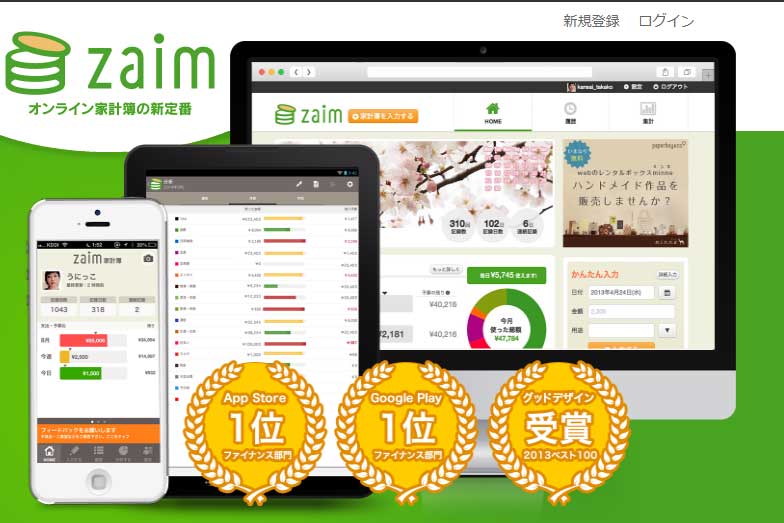
オーストラリアドルでも使える無料の家計簿アプリ「Zaim」
日本に住んでいても海外在住でも、家計簿を付けるというのは面倒なものだ。
とはいえ、こんなご時世だから収支の管理はきっちりしておかなければ、節約はできない。
そこで便利なのが、家計簿アプリ「Zaim」だ。
Zaimは日本の無料アプリだが、オーストラリアドルはもちろん、世界中の通貨で利用できるので海外に在住する日本人主婦にはうれしいアプリだ。
スマホ初心者でも簡単に使える
使い方もいたって簡単。
1.まずはアプリをダウンロードしよう
ダウンロードはiPhone/Androidのほか、パソコンでもダウンロードして使うことができる。
海外で日本のアプリがダウンロードできなくて困っている場合→コチラ
2.Zaimに登録しよう
登録は「家計簿を始める」をタップすると、新規登録画面になるので、Facebookで登録するか、メールアドレスで登録するかを選ぼう。
ちなみにFacebookで登録すると通貨はFacebookで設定されている国の通貨に自動設定される。
3.早速、Zaimに入力しよう
入力もいたって簡単だ。物を買ったら食費や水道高熱、住まいなどのカテゴリーから選んで金額を入力していこう。
また、通貨を日本円で設定して使う場合にはレシート読み取り機能も使うことができる(残念ながら外国通貨はこの機能がない)
また、詳しい設定方法や使い方についてはナナピで詳しく紹介されているので、参考にしてみよう。
Zaimの使い方ガイド:公式ガイド
2019年10月から消費税アップ! 会計ソフトならこれが一押し
LINEカメラの使い方を覚えればカメラアプリはきっとこれだけで充分!
LINEカメラが再びaillis(アイリス)から名前を変更
登録者数が世界で5億人を突破し、今や押しも押されぬ人気アプリとなった「LINE」。ビデオ通話などができることから、日本国内だけでなく、海外在住者の間でも定番のアプリとなっている。
そんなLINEには、数々のファミリーアプリが発表されているが、その中でも人気なのが「LINEカメラ」だ。このほど「aillis(アイリス)」から再びアプリ名を「LINEカメラ」に変更したので戸惑っている人もいるかもしれないが、同じアプリ。
aillisから、「LINEカメラ」が機能と装いを新たにし、すでに1億ダウンロードを突破しているほどの人気アプリとなっている。
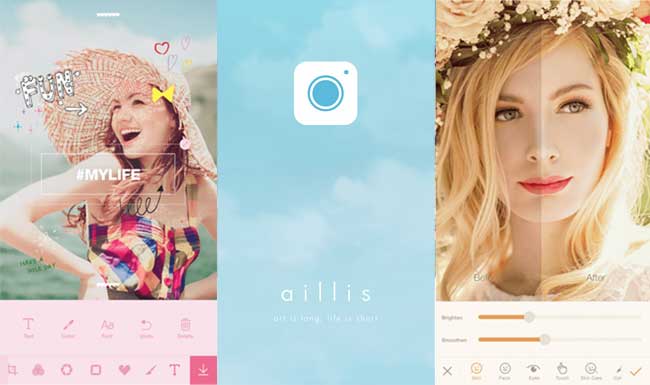
アプリには数々のカメラアプリがあるが、「LINEカメラ(aillis)」の場合、フィルター、フレーム、スタンプ、フォントなど5000種類以上のアイテムがそろう楽しさ満点のアプリ。
しかも、毎週無料スタンプがアップデートされているとあって、LINEユーザーならぜひともインストールしておきたいカメラアプリなのだ!
とはいえ、5000以上もの機能があるとなると、使い方を覚えられないのではと思う人も多いことだろう。
そこで、今回は、「LINEカメラ(aillis)」の基本的な使い方や機能について分かりやすく解説してみる。
※今回の紹介で使用しているのはiPhone6です。
「LINEカメラ(aillis)をインストールしよう
アンドロイド、スマートフォンをお使いの方はコチラ!
iPhoneをお使いの方はコチラ!
「LINEカメラ(aillis)」が楽しくなる3つの特徴
1.タイマーや撮影比率の変更、マナーモード撮影など撮影時にさまざまな設定が可能に!
2. LINEならではのスタンプの追加や分割撮影、ぼかし機能など加工や編集機能がめっちゃ充実!
3. フィルターは選ぶだけじゃなく、強弱を簡単に付けられるので無限のフィルタリングが可能!
LINEカメラ(aillis)の基本的な使い方 - 撮影編
まずアプリを開くと、撮影モードのこの画面となる。その中で画面の上部(赤線枠)で撮影前にさまざまな設定ができるので試してみよう。各アイコンの説明は以下の通り。
ホーム画面に戻る
フラッシュ撮影の状態
カメラの外向き、内向きの切り替え
その他の設定(これが重要!)
その他の設定をタップすると、このようなアイコンが現れる。このアイコンについての説明は以下の通り。
縦横比を設定。通常は3:4の縦長。横で4:3に。正方形の1:1もある
フラッシュ設定。オート、オフ、常時オンの3つ
タイマー設定。3秒後、5秒後、10秒後、なしの4種類
タッチ撮影のオン・オフ。通常は下の●ボタンで撮影
シャッター音のオンとオフ(オフにすると低画質となる)
グリッド線の表示・非表示。構図決めの時に役立つグリッド線
LINEカメラ(aillis)の基本的な使い方 - 加工編その1
iPhoneなどですでに撮った写真を加工することも、もちろん可能だ。
デフォルトではこのような画面になる。
※見やすいように画面を真っ暗にしています。
加工でまず使用するのは、この部分。以下に、各ボタンについて説明してみる。
最新の写真を表示。加工したい写真を選択する時にタップ
フレームまたはスタンプを選択。フレームとスタンプについては後述
シャッター。撮影時に使います(色はスキンによって異なる)
フィルタの選択。フィルタは50種類以上ある。※これも撮影時にしか使わない
その他、フレームやスタンプの追加、ぼかしなどの機能
LINEカメラ(aillis)の基本的な使い方 - 加工編その2
すでに撮影した写真を加工する場合は、写真の通り、画面左下に表示されるサムネイル画像をタップすることから始める。
すると、編集画面に切り替わるので、「編集」ボタンをタップすると、画像の編集画面がスタートする。
画像編集で使える機能には8種類あり、画面の一番下に現れる。それでは、各アイコンについてどんな機能があるのか見ていこう。
顔と肌の調整
LINEカメラ(aillis)の機能の中でも特徴的なのが顔周辺の編集機能。肌の明るさや滑らかさや顔をスリムにしたり、目を大きくするなどの加工が簡単にできる。
トリミング
画像の縦横比やトリミング(画像の切り取り)、回転や反転などを行う機能。ワンタッチでLINEのカバー写真専用のサイズに切抜きができる機能もある。
フィルター
インスタグラムなどの主要なカメラアプリには必ず付いている「フィルター」機能。LINEカメラ(aillis)もフィルターの種類が豊富で53種類ある。しかも、フィルターの“かかり具合”の強弱を選べるという点が秀逸。
ビネット
ビネット効果とは、トンネルエフェクトなどとも呼ばれ、写真の境界をぼかす機能のこと。レトロな感じの写真にしたい時などに有効だ。
フレーム
LINEカメラの時から人気だった機能「フレーム」。写真はデフォルト時の白枠だが、さまざまな“デコフレーム”をダウンロードできるのが楽しい。思い出の1枚にはぜひ使いたい機能。
スタンプ
今やLINEの代名詞ともなったスタンプ。5000種類以上もそろっているスタンプから好きなスタンプをダウンロードして写真をデコろう。好きなスタンプを使うことで楽しさ満点の1枚に仕上げられるぞ。
ブラシ
ブラシ機能とは、手書きの色筆ということ。文字でも絵でも好きなように指でちゃっちゃっと描けるのが楽しい。色や柄も豊富なので、好みの手書きが可能に。
テキスト
テキストの入力も簡単にできる。フォントも選べるのが特徴で写真にメッセージを入れたりして、友達に送るなど写真の交換が楽しくなりそう!
このようにLINEカメラ(aillis)を使えば、ソーシャルメディアへの投稿やLINEの友達同士でのやりとりがますます楽しくなりそう。
特に使い勝手が直感的で分かりやすいので老若男女に楽しまれるカメラアプリということがいえるので、ぜひ試してみよう。
LINEモバイルでLINEを使い倒そう!
ジェットスター国際線のセールの裏技!セール時期は片道ずつ予約すると爆安に!?
格安航空会社(LCC)のジェットスターを利用して海外旅行をしようとした時、セールが出ているとうれしいが、そのセールの時期がいつなのか分かりづらいので困ったことはないだろうか?
また、セールの期間が2~3日と短すぎて、航空券を予約するべきかどうかで悩んでいる間に、希望日のチケットが売り切れたりすることもある。
特にジェットスター・オーストラリアでは日本行き関連のセールが年に数回開催されるため、オーストラリア在住者で一時帰国などを考えている人にとって、そのセールの動向は気になるところ。
ジェットスターのセールの時期がわかっていれば計画も立てやすいのだが、こればかりはどうしようもない。
海外旅行に行くと決めた際にはぜひとも利用したいジェットスターなどのLCCだが、セールの時期を逃すと、逆に高くつく感じがして行く気が失せてしまうということもしばしば。
さらに、スカイスキャナーやエアトリなど格安航空券の一括検索アプリでは、セールを知らせしてくれるわけではないので、セール料金がアプリに反映されていない場合もある。
そんな中、ジェットスター・オーストラリアと日本の間で航空券を爆安で予約することできる裏技のような手順があるようだ。
そこで、今回はジェットスターでオーストラリアと日本を往復するための爆安チケットのとり方について紹介する。
目次
ジェットスター・ジャパンの国際線の主なセールとその時期
ジェットスター・オーストラリアの主なセールとその時期
ジェットスターのセールが出たら、片道ずつで検索・予約すると安くなる!
ジェットスターのセールで航空券を買う時の注意点とデメリット
ジェットスター・ジャパンの国際線の主なセール時期
ジェットスター・ジャパンでは定例のセールのほかに、就航記念セールや○周年セールなどのイレギュラーのセールが行われている。
多くのセールが日本の国内線向けのセールだが、定期的に行われている「スーパースターセール」では国際線のセールが時々行われている。
スーパースターセールでは、例えば「成田→ゴールドコースト」が9990円など、かなりの割引率が望めるのが特徴。
ジェットスター・ジャパンの「スーパースターセール」は2018年において合計30回行われており、そのうち3分の1程度で国際線のセールが含まれている。
このセールなどを利用するにはジェットスターの無料会員となるのがオススメ。セールが開催される前日あたりに先にお知らせしてくれる。
しかし、その他のセールは昔に比べると減ってしまった。近年でいえば、毎年7月3日ごろに日本線の就航を毎年祝う開催される「就航○周年記念セール」や新路線が開設された際に開催される「就航記念セール」が軸となっており、そこにイレギュラーの企画セールがちらほろと開催される程度となっている。
https://www.instagram.com/p/ByeqZazF2ha/
ジェットスター・オーストラリアの主なセールとその時期
ジェットスターはもともとオーストラリア資本の会社(親会社はカンタス)ということもあってか、毎週金曜日に行われるセールのほか、国内線や国際線も含めディスティネーション別のセールが行われるなど、セールは非常に豊富。そのせいか、日本行きのセールをスルーしてしまう人も多いと言える。
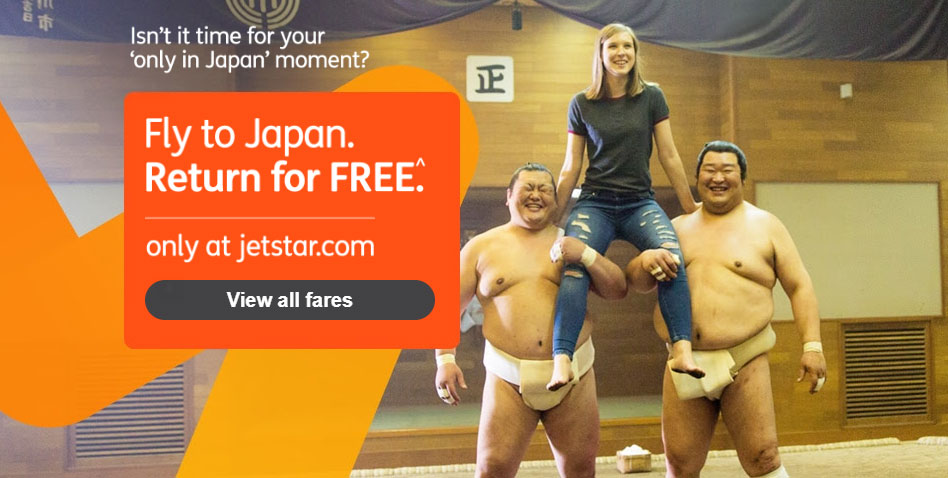
中でも、往復で予約すれば復路の航空券が無料となる「Return for Free Sale」や子供連れの人にとっては非常うれしい「Kids for Free Sale」などのセールは売れ行きが好調で、すぐに売り切れる可能性がある。
ジェットスター・オーストラリアの主なセール
Friday Fare Frenzy
毎週金曜日に行われるセール。概ねオーストラリア国内のセールが行われている。
セール時期:毎週金曜日
Kids Fly and Stay Free
2~11歳以下の子どもの航空券と宿泊費が無料となるツアーパッケージのセール。航空券のみの場合もあり、多くは国際線の海外旅行向けなので、日本に一時帰国する場合にも便利なセール。
セール時期:年に3回程度
※昨年度は11月(プーケット)、8月(ハワイ)、5月(国内)、2月(バリ)に実施
Return For Free
ジェットスター・オーストラリアのビッグセールの中でも多く発表されるのがこのセール。往復で予約すると、片道分が無料となる、半額セールのことで、特にバリ、ハワイ、日本など観光として人気の行き先に特化したものから、宿泊と一緒に申し込むパッケージ型など、年間さまざまな半額セールが行われている。
セール時期:年に4,5回程度
※昨年度は3月(パッケージ)、2月(ハワイ・パッケージ)、1月(日本)、10月(日本+全体)、9月(バリ)に実施
Our Birthday Sale
オーストラリア初のLCCであるジェットスター誕生を祝ってのセールは毎年5月1日に開催されている。同時に「Return For Free」のセールも行われているので、往復で予約するとよりお得になる可能性がある。
セール時期:毎年5月1日
Asia/International Sale
さまざまなセールがある中で日本が含まれるセールとして挙げられるのが「Asia Sale」。「Asia Adventure sale」や「International Sale」といった名称で不定期に発表されるセール。
セール時期:不定期
※昨年度は1月、3月、5月、6月、9月に実施
ジェットスターのセールが出たら、片道ずつで検索・予約すると安くなる!
さて、ここからが本記事の本文となる。
タイトルの通り、先日、成田とゴールドコースト感の往復を予約しようとした際、できるだけセールで購入したいと思いセールを待っていたわけだが、たまたまセールが発表されたので、格安航空券一括検索アプリやジェットスターのホームページなどを駆使して調べたところ、往復で買うよりも、ジェットスター・オーストラリア(https://www.jetstar.com/au/en/)とジェットスター・ジャパン(https://www.jetstar.com/jp/ja/home)で分けて購入するほうが安いことが判明した。
そこで、以下にその手順を紹介する。
今回予約をしようと考えたのは2019年10月15日~21日の成田ーゴールドコーストの往復だった。
ジェットスターのホームページよりフライト検索をかけたところ、以下のようになった。
【往路】成田→ゴールドコーストで25000円(これだけでも安いが)
【復路】ゴールドコースト→成田は36000円
しかし、実はこの期間、ジェットスター・オーストラリアでは、「Asia...
一時帰国のSIMなら楽天モバイルがおすすめ!海外利用の注意点とは?
概要
本記事は海外在住者が一時帰国時に日本で使用するスマホ用のSIMカード(iPhone/Android)でお悩みの方に、「楽天モバイル」を紹介する記事です。
本記事を読めば、楽天モバイルの特徴となぜ一時帰国にも有効なSIMカードであるかがわかります。
また、居住国に帰国後も使える楽天モバイルですが、その際の注意点についても紹介しています。
「コロナ禍」を乗り越え、海外旅行もできるようになった昨今、日本から海外に飛び発つ人も多い中、海外在住者の一時帰国も増えてきている。
オーストラリアにおいても、日本と豪州を行き来することがほぼ自由になり、現地に在住している人の一時帰国が可能となった。
そんな一時帰国者が日本に到着後一番初めに行うのが、「携帯電話のSIMカードの確保」だろう。
そこで今回は、海外在住者で日本への一時帰国を予定している人に向けて、楽天モバイルについて紹介する。
なお、最近、楽天モバイルには、通信エリアの狭さ(つながりにくい)や通信速度に問題があるという指摘があり、同じく海外在住者にオススメの格安SIM「LINEMO」(ソフトバンク)との比較してみたので、以下の記事についても併せて読んでもらえると助かります。
目 次
1. ちょっと待って!空港でSIMを購入してはいけない。その理由とは
2. 海外在住者の一時帰国SIMは楽天モバイルでOKと断言できる理由
2-1. 使いすぎても安心の上限3000円
2-2. 0円サービス終了でも楽天モバイルがベストな理由
2-3. 帰国前から申込可+契約から解約までネットで完結!
2-4. 国際通話かけ放題が月額980円
2-5. 2年縛りなし!いつでも解約OK!
2-6. eSIM対応なので、差替え不要、紛失の心配もなし
2-7. iPhone13など最新機種が最安値でゲットできる
3. 楽天モバイルを海外在住者が使う際の注意点
3-1. 半年間利用がない回線は利用停止になる
3-2. 新規で申し込むと日本の電話番号に
3-3. 海外利用での無料容量は2GBまで
3-4. まとめ:海外在住者で楽天モバイルが向いている人ランキング
4. 楽天モバイルの海外からの申し込み手順は簡単4ステップ
5.在庫切れ多数。早めに申込を!
ちょっと待って!空港でSIMを購入してはいけない。その理由とは
スマートフォンは日本に到着直後から使用したいもの。
近年は主要空港内に外国人観光客向けのSIMカードブースが出店するなど便利になってきた。
そのため、一時帰国で到着後、真っ先に空港内のSIMカード販売ブースに行くという人も多数いる。
しかし、ちょっと待ってほしい。
この便利な空港内のSIMカード販売ブースだが、よく料金を見ずに早くスマホを使いからと購入してしまう人が後を絶たないのだ。
基本的にこれらは外国人観光客用であり、周知の通り、観光客向けのサービスというのはなんでも通常価格よりも高い、というのが常識だ。
それでもすぐにスマホを利用したいという思いから空港でSIMカードを買ってしまうのだが、これは日本人にとってはかなり不経済と言えよう。
成田空港のSIMカードの値段見てみたら、1GBで3800円とかありえへんやろ…。#SIMカード pic.twitter.com/joBGI2JPCv— なにもにお 世界一周54ヶ国@一時帰国中🇯🇵 (@Nanimonio) September 19, 2019
では、一時帰国者はどのようなSIMを購入すればいいのか?
当サイトではこれまでにも、一時帰国者用のSIMカードを紹介してきた(記事はこちら)が、
2020年、菅政権による「スマホ料金値下げ政策」により、一時帰国の日本人にとって有利なSIMカードの契約形態が登場してきた。
その中で、現時点で最もお得であり、海外在住者や留学生、駐在の人にオススメとなるのが、楽天モバイルだ。
海外在住者の一時帰国は楽天モバイルでOKと断言できる理由
さて、この楽天モバイルだが、実際のところどのような点が海外在住者の一時帰国向きなのか?
以下にその特徴などを解説していく。
使いすぎても安心の上限3000円
楽天モバイルは2022年5月に新プラン「UN-LIMIT...

Amazonギフト券の送り方・使い方を図解。海外在住者へのプレゼントにも最適!
Amazonギフト券が、コロナ禍となった2020年3月以降「非接触型のプレゼント」として、海外在住者の注目を集めています。
2021年1月に2度目の緊急事態宣言が発令されて以降、海外在住者が日本に一時帰国することがしばらく叶わなくなったせいで、オンラインでも贈れるAmazonギフト券のさらなる需要が見込まれています。
特に日本国内では、これからの3、4月は進学・就職祝いの時期となりますが、日本の家族・親族・友人へのお祝いを贈るならばAmazonギフト券が重宝することは間違いなさそう。
とは言え、Amazonギフト券の送り方や使い方を知らないという人も以外に多いようです。
そこで今回は、非接触型のプレゼントとして大注目のAmazonギフト券の使い方や送り方を図解します。
目 次
Amazonギフト券の種類
Amazonギフト券(Eメールタイプ)の買い方と送り方
Amazonギフト券(印刷タイプ)の買い方と送り方
Amazonギフト券の使い方
Amazonギフト券の種類
一口に「Amazonギフト券」と言っても、種類がたくさんあって、どれを買えばいいのかわからないという場合があります。
タイプは大きく分けると2つあり、すぐに使える「デジタル・タイプ」、贈り物としての実体も保てる「配送タイプ」とがあります。
またこの各タイプにも種類があるので、Amazonギフト券はどれを買えばよいかがわからないという人が多くいます。
以下に表にして、まとめてたので、参考にしてください。
Amazonギフト券 Eメールタイプの買い方と送り方
Amazonギフト券Eメールタイプは、購入と同時に設定した送信日にメールやスマホのテキストメッセージとして相手にコードが送られるので非常に便利です。
Amazonギフト券は実際、ブックストアやコンビニなどの店頭でも購入することはできますが、海外在住者の多くも現在はコロナ禍ということもあり、なるべく外出を控えていることでしょう。
そこで、ここではデジタルタイプで簡単なEメールタイプと印刷タイプの買い方と送り方を紹介します。
こちらは日本版の図解になりますが、他国でも同様の手順となります。
1.Amazonにログインし、ギフト券のページに行く
https://www.amazon.co.jp/gp/gc?ref_=nav_cs_gc
2.Eメール、印刷、チャージの各タイプから選ぶ
ここでは、一番利用が簡単なEメールタイプと印刷タイプについて紹介します。
お好きなタイプを選んでタップします。
3.デザインを選ぶ
表示された中からデザインを選びます。デザインはメールに表示されます。
イラスト以外にも、アニメーションや自身が持つ画像や動画(30秒まで)を添付することもできます。
また、スマホからテキストメッセージのみ(メッセージとコード)で送ることもできます。
金額は表示は5000円と表示されていますが、最大50万円まで送ることができます。
4.必要事項を記入します
デザインを選んだら、必要事項を入力していきます。
詳細を入力していきます。
受取人のEメールアドレス
贈り主(あなた)の名前
メッセージ
数量
送信日(1年先まで予約できます)
入力後は、通常のAmazonでの買い物と同様、カートに入れ、決済を行ってください。
決済後、指定された送信日に、お相手にコードとお祝いメッセージがメールまたはテキストメッセージで送られます。
お相手はそのコードを商品券としてAmazonでお買い物ができます。
すべて入力したら、「カートに入れる」または「今すぐ購入」ボタンをタップします。
以下は、通常のアマゾンで買い物する時と同じです。
Amazonギフト券(印刷タイプ)の買い方と送り方
Amazonギフト券印刷タイプは、デジタルが苦手な人にも人気のタイプとなっています。
贈り主が年配の方やメールでコードを送るだけではちょっと味気ないなと思う人にはオススメです。
小さいお子さんなどに贈る場合は、実際のカードになっている方が喜ばれるかもしれませんね。
ただし、プリントするという手間が入るので、以下に買い方と送り方を見ていきましょう。
1.購入まではデジタルタイプと同じ
購入方法はEメールタイプとほぼ同様です。金額とメッセージ、数量を入力してカートへ進み決済します。
2.購入後、約5分でメールが届きます
買い方はEメールタイプの時と同様です。金額やメッセージを入力してカートへと進んでいきます。
購入後、約5分で購入者のアマゾンに登録しているメールアドレスおよびアマゾン内のアカウントサービスに印刷用(PDF)のギフト券が届きます。
3.メールからダウンロード
Eメールでは、こんなメッセージが来るので、「ダウンロードページに移動する」のボタンをタップします。
4.Amazonのギフト券印刷画面に
このボタンからダウンロードして、PDFを開いて印刷します。
5.PDFを開く
PDFを開くと折りたたみ線の付いた状態で開かれるので、これをプリンターで印刷します。
印刷後は、折りたたみ線に沿って折りこみ、お相手の住所に郵送しましょう。
Amazonギフト券の使い方
Amazonギフト券を送ったはいいけど、お相手が使い方がわからないという場合もあるかと思います。
そこで、使い方を以下に図解しておきますので、お相手から質問が来た場合や、今読んでいる人が受け取り側で使い方がわからない場合はこちらを参照してください。
1.Amazonのアカウントサービスページに行く
Amazonギフト券は、使用する前に登録する必要があります。
そのため、利用者はまず自身のアカウントにログインし、アカウントサービスのページに行きます。
すると、Amazonギフト券のセクションが見つかるので、そこをクリック(タップ)します。
2.Amazonギフト券を登録する
「Amzonギフト券を登録する」ボタンをタップします。
3.Amazonギフト券番号をコピーする
ここでは印刷タイプで紹介していますが、どのタイプにもAmazonギフト券番号が記載されているので、そちらをコピーします。
4.Amazonギフト券番号をペーストして登録
Amazonの画面にもどり、ギフト券番号をペーストして「アカウントを登録」ボタンをタップします。
これでギフト券が登録されました。
いつもどおり、Amazonでお買い物をしてください。
5.決済時に自動で割引
お買い物が済んだら、決済時に「ギフト券の残高を使用する」欄にチェックが入っているので、通常通り決済を済ませれば、その分の金額が差し引きされます。
なお、Amazonポイントと合わせて利用することもできます
以上、ここまでAmazonギフト券の送り方・使い方を図解してきました。
恐らくシニアの方でも簡単にAmazonギフト券を購入し、お相手に送ることができたかと思います。
コロナ禍でなかなか実際に会えないのは寂しいことですが、お祝いの仕方もこうやってニューノーマルが浸透してきています。
メッセージや添付物でお祝いの気持ちをしっかりと示してあげれば、今は会えなくてもきっと気持ちは伝わることでしょう。
再度、リストを貼っておくのでAmazonギフト券を利用してみましょう。
海外から日本のテレビ・映画を見るおすすめVPN4選|簡単な設定方法も解説
【概要】
海外在住者が海外から日本のテレビを見るには、VPNと呼ばれるシステムの導入が必要です。
このVPNサービスには、無料もありますが、セキュリティや回線速度などの問題から有料のVPNがオススメです。
本記事では、VPNに詳しくない人のために、VPNの仕組みから選び方、おすすめのVPNサービスについて紹介しています。
結論としては、やはりメジャーどころのNordVPN
や、Glocal VPN
あたりになるかと思います。
海外在住者、特に欧米圏の人たちはクリスマスホリデーが一番楽しみなホリデーシーズンでしょう。
筆者が住むオーストラリアのスクールホリデーは、だいたい12月10日ごろから1月20日までが休みとなり、一時帰国などして過ごす家族も多くいます。
そんな長い休みの期間に、日本のテレビは地上波や配信サービスを含め、数多くのスペシャル番組が放送されているので、家族みんなで、友人同士などで、日本のテレビ番組や動画・映画配信サービスを楽しみたいという人は多いのではないでしょうか?
代表的なのは、NHK紅白歌合戦やM-1グランプリなどのお笑い特番です。そのほかにも見逃し配信のTVerやHulu、邦画なども見放題となるNetflixやAmazon Prime Videoといった配信サービスも海外からでは、地域制限によって日本のコンテンツを観ることはできません。
そこで便利なのが、仮想プライベートネットワーク(Virtual Private Network=VPN)というサービスです。VPNを使うことで、日本のインターネットサービスにプロバイダを介さずに安全に日本の動画サービスを観ることができます。VPNサービスには無料と有料がありますが、無料のVPNはセキュリティが危うく、回線速度も遅く、使える国・地域が限定的です。そのため、無料のVPNは一般的な家庭で使われることはありません。そこで今回は、海外から日本のテレビを見たい人に向けて、VPNの仕組みや設定方法、オススメVPNサービスについて紹介します。
VPNには海外や日本の企業などかなり多くのサービスがありますが、ここでは、海外に在住する日本人のライフスタイルに特化して、厳選したものだけを紹介します。
目 次
1. VPNの基本的な仕組み
1−1. VPNとは?なぜ必要?
1−2. 海外から日本テレビを視聴するメリット
2. VPNの選び方
3. おすすめVPNベスト4
3-1. MillenVPN: 海外から見られるVODが日本最大級
3-2. NordVPN: 豊富な日本専用サーバーとセキュリティを重視
3−3. スイカVPN: 通信速度は最速級+世界45カ国対応で中国もOK
3−4. Glocal VPN: 日本に特化した使いやすいVPN
4. VPNの購入と設定手順
5. VPN利用の注意事項とトラブルシューティング
5-1. 地域制限や法的事項の確認
5-2....